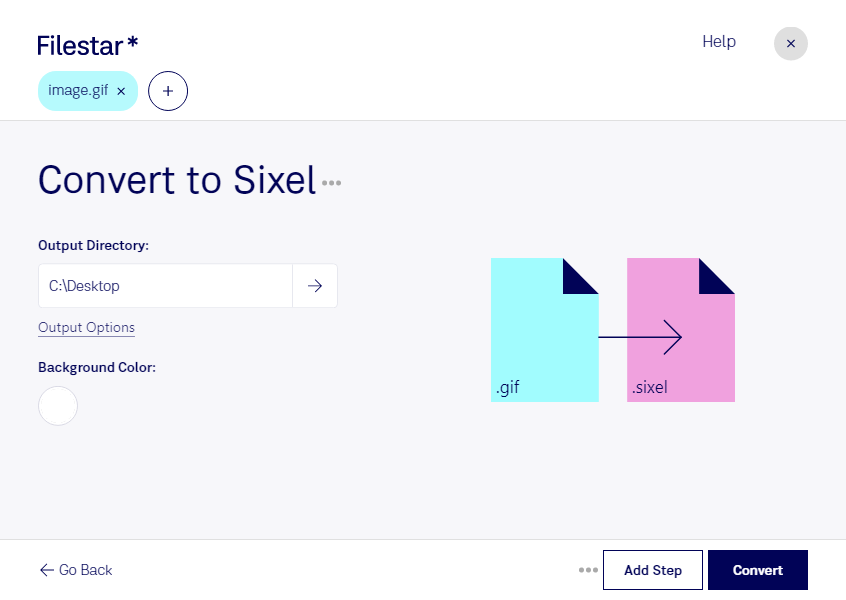
gifをsixelに変換すると、SIXELに対応した端末やターミナルで表示するための画像を用意できます。FilestarはWindowsとmacOSで動作するデスクトップソフトです。使い慣れたパソコン上で、画像の変換作業を進められます。
gifは、限られた色数で図版やアニメーションを表現できるGraphical Interchange Formatファイルです。一方、sixelは、対応端末に画像を描画するためのDEC SIXEL グラフィック形式です。どちらもラスター画像ですが、用途や表示の仕組みが異なります。変換後は使用する端末で色や表示サイズを確認し、アニメーションgifの場合はフレームの扱いも確認すると安心です。
この変換は、ターミナル上に画像を表示するツールを開発するソフトウェアエンジニアや、端末中心の作業環境を整えるシステム管理者に役立ちます。たとえば、開発ツールに組み込むアイコンや、運用画面に表示する図版の準備に活用できます。SIXEL対応環境で画像表示を検証する際のテスト素材作成にも適しています。
Filestarでは、複数のファイルをまとめて変換できます。図版やアイコンを1つずつ処理する手間を減らせるため、素材数が多い業務でも効率よく準備できます。
変換はローカルで行うため、処理対象の画像を外部サーバーへアップロードする必要がありません。クラウド上での処理と比べ、ファイルの送信や外部サービスでの保管に伴う情報漏えいリスクを抑えられます。社内資料や未公開の開発素材を扱う場合にも、データを手元で管理しながら作業できます。
業務での一括変換や、使用する端末に合わせた運用について確認したい場合は、Filestarへお問い合わせください。