Gifをpsbに変換

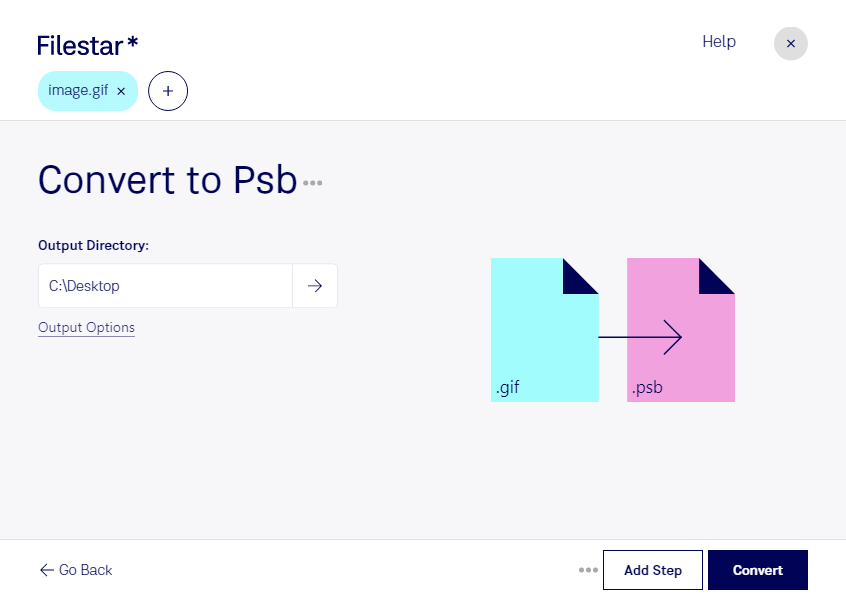
  1. Filestar の最新バージョンをダウンロードしてインストールします。

  2. デスクトップ上の1つ以上のGifファイルを右クリックし、Convert with Filestarを選択します。

  3. 検索ボックスにconvert to psbと入力します。

  4. Convertを押します。

gifをpsbに変換

.gifと.psbの違いは何ですか?

拡張子
.gif
.psb
形式
バイナリ
バイナリ
カテゴリー
ラスター画像
ラスター画像
開発元
CompuServe
Adobe Systems
説明
GIFファイルは、ウェブ用画像によく使われる画像ファイルです。最大256色のインデックスカラーを格納でき、あらかじめ定義された色のセット、または画像の色に合わせて調整されたカラーパレットを使用します。GIFファイルは可逆圧縮形式で保存されるため、GIF圧縮によって画像の鮮明さが損なわれることはありません。
30,000×30,000ピクセルを超える大きなPhotoshop文書を保存するための形式です。最大300,000×300,000ピクセルの画像に対応しています。.psbを使用できるようにするには、Photoshopの環境設定ウィンドウのファイル管理パネルで「Enable Large Document Format」にチェックを入れます。
MIMEタイプ
image/gif
image/vnd.adobe.photoshop

今すぐGifをpsbに変換

数分で始められます

gifをpsbに変換すると、画像素材をPhotoshopの大型ドキュメント形式で扱えます。FilestarはWindowsとmacOSに対応するファイル処理ソフトです。複数のgifファイルをまとめて変換できるため、素材を1点ずつ処理する手間を減らし、制作工程を効率化できます。

gifは、限られた色数で画像を保存し、アニメーションにも対応するGraphical Interchange Formatファイルです。一方、psbは大きな画像サイズや複雑な制作データを扱うためのPhotoshop 大型ドキュメント形式です。どちらもラスター画像ですが、psbへの変換だけで元画像の解像度が上がったり、失われた色や編集用のレイヤーが復元されたりするわけではありません。

Webデザイナーが既存のgif素材をPhotoshopで加工する場合や、グラフィックデザイナーが大型ポスターの制作に使う素材の形式をそろえる場合などに役立ちます。制作会社で多数の素材を準備する際にも、一括変換で繰り返し作業を減らせます。アニメーションgifを使用する場合は、変換後に必要なフレームや表示内容が保持されているか確認してください。

変換はパソコン上で行うため、画像をクラウドサービスへアップロードする必要がありません。未公開の広告素材や顧客から預かった画像を外部サーバーに渡さず処理でき、情報管理上のリスクを抑えられます。gifからpsbへの変換や、業務に合った一括処理の進め方については、お気軽にお問い合わせください。

最終更新日:
