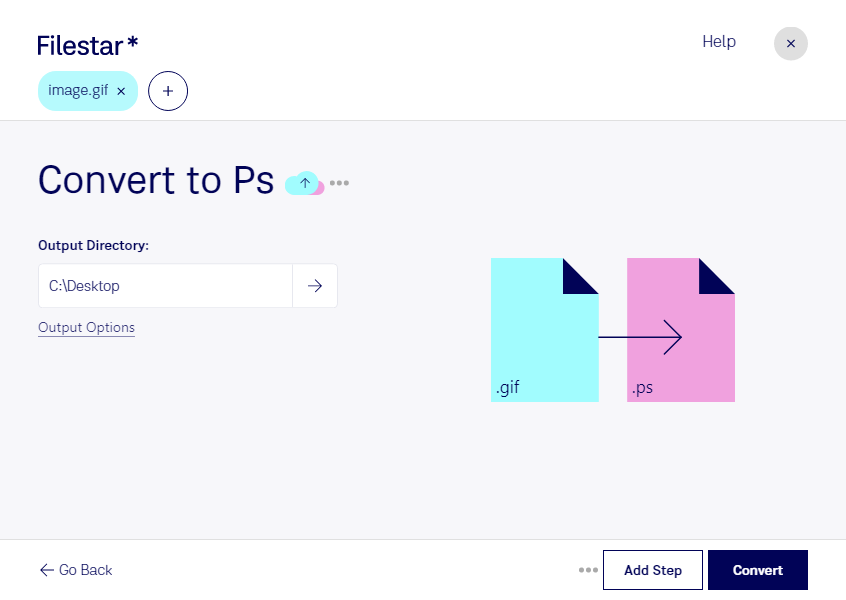
gif画像を印刷やDTPのワークフローに取り込むには、出力先に合った形式への変換が必要です。Filestarなら、WindowsとmacOSのパソコンでgifをpsに変換できます。使い慣れた環境で画像を処理し、PostScriptに対応した印刷システムへ受け渡すためのファイルを準備できます。
gifは、ラスター画像を保存するGraphical Interchange Formatファイルです。一方、psは、ベクター画像やページの描画情報を扱うPostScriptファイルです。ただし、gifをpsに変換しても、元の画像が自動的にベクター化されるわけではありません。画像の精細さは元データの解像度に左右されるため、大きく印刷する場合は、変換前に画像サイズと出力条件を確認すると安心です。
この変換は、印刷会社の制作担当者やDTPオペレーター、グラフィックデザイナーに役立ちます。例えば、支給されたgif形式のロゴや図版を、PostScriptを使用する出力工程に合わせて準備する場面で活用できます。アニメーションgifを扱う場合は、必要なフレームが出力されているかも確認してください。
Filestarは複数ファイルの一括変換にも対応しています。資料に使用する画像や、案件ごとに届く図版をまとめて処理できるため、1件ずつ変換する手間を減らせます。ファイル数の多い業務でも、形式をそろえる作業を効率よく進められます。
パソコン内で処理するため、変換のために画像をクラウドへアップロードする必要がありません。未公開のデザインや顧客から預かった素材を外部サービスに渡す機会を減らし、情報管理の方針に沿って作業しやすくなります。gifからpsへの変換や一括処理が業務に合うか確認したい場合は、扱うファイルや出力用途についてお問い合わせください。