Gifをpng8に変換

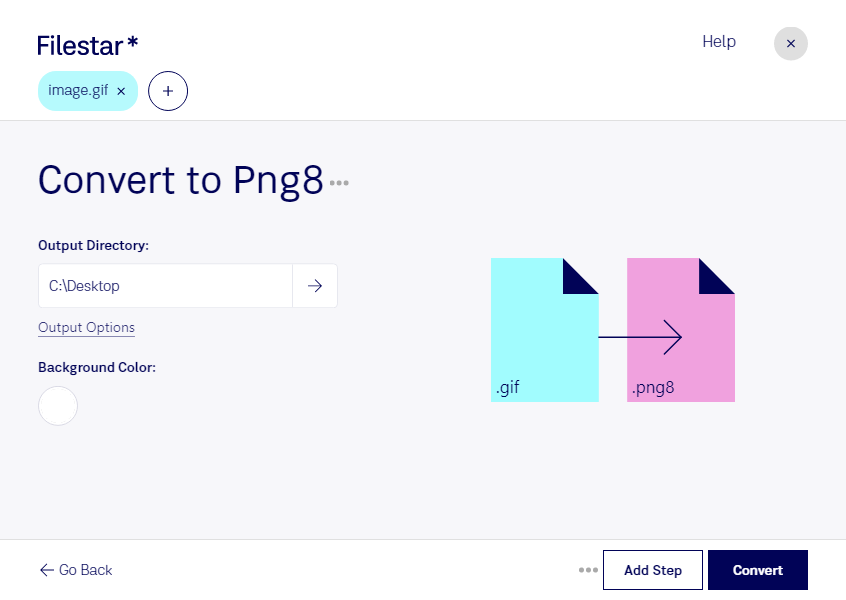
  1. Filestar の最新バージョンをダウンロードしてインストールします。

  2. デスクトップ上の1つ以上のGifファイルを右クリックし、Convert with Filestarを選択します。

  3. 検索ボックスにconvert to png8と入力します。

  4. Convertを押します。

gifをpng8に変換

.gifと.png8の違いは何ですか?

拡張子
.gif
.png8
形式
バイナリ
バイナリ
カテゴリー
ラスター画像
ラスター画像
開発元
CompuServe
PNG Working Group
説明
GIFファイルは、ウェブ用画像によく使われる画像ファイルです。最大256色のインデックスカラーを格納でき、あらかじめ定義された色のセット、または画像の色に合わせて調整されたカラーパレットを使用します。GIFファイルは可逆圧縮形式で保存されるため、GIF圧縮によって画像の鮮明さが損なわれることはありません。
PNG ファイルは、Portable Network Graphic(PNG)形式で保存された画像ファイルです。インデックスカラーのビットマップを含み、.GIF ファイルに似た可逆圧縮を使用しますが、著作権上の制約はありません。PNG ファイルは、Web 用の画像を保存するためによく使われます。
MIMEタイプ
image/gif
image/png

今すぐGifをpng8に変換

数分で始められます

gifをpng8に変換するなら、WindowsとmacOSに対応したFilestarで、複数の画像をまとめて処理できます。素材を1点ずつ変換する手間を減らせるため、制作案件ごとの画像整理や、大量の素材の形式統一に役立ちます。

gifはGraphical Interchange Formatファイル、png8はPortable Network Graphicの8ビット形式で、どちらもラスター画像です。png8は最大256色のパレットを使用するため、色数の少ないロゴ、アイコン、図版などに適しています。写真やグラデーションでは色の表現が制限されるため、用途に合わせて変換後の見え方を確認することが大切です。また、アニメーションgifを扱う場合は、静止画への変換で動きを保持できない点にも注意してください。

Webデザイナーにはサイト用の画像素材の整備、UIデザイナーにはアイコンの形式統一、ECサイトの運営担当者にはバナーや装飾素材の一括処理などで活用できます。納品形式や掲載先の仕様に合わせて画像をそろえたい場面で、Filestarの一括変換が作業負担を軽減します。

変換はパソコン上で行うため、クラウド型の変換サービスのようにファイルを外部サーバーへアップロードする必要がありません。未公開の商品画像や顧客のデザイン素材を手元で扱うことで、外部送信に伴う情報漏えいのリスクを抑えられます。業務での利用や変換したい素材について確認したい場合は、お気軽にお問い合わせください。

最終更新日:
