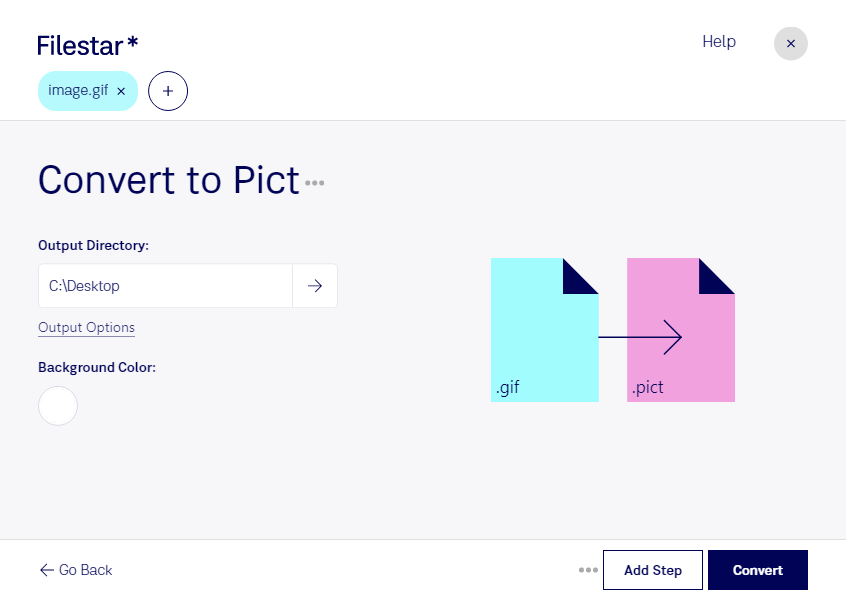
gifをpictに変換するなら、WindowsとmacOSに対応したFilestarで、手元の画像をまとめて処理できます。オンライン変換サービスではなく、コンピューターにインストールして使うソフトウェアです。
gifはGraphical Interchange Formatファイルに分類されるラスター画像です。pictも画像ファイルとして扱われ、従来のMac向けソフトウェアなどで利用されてきました。変換は、pictを指定する既存の制作環境や、過去の資料を扱う業務で役立ちます。ただし、形式を変更しても元の画像の解像度や精細さが向上するわけではありません。
例えば、グラフィックデザイナーが旧来の制作ソフトに画像素材を渡す場面や、出版・印刷担当者が過去のレイアウトデータ用に素材をそろえる場面で活用できます。アーカイブ管理でも、既存システムの要件に合わせて画像形式を統一する作業に便利です。
Filestarは複数ファイルの一括変換に対応しているため、素材を1点ずつ処理する手間を減らせます。大量の画像を扱う場合は、まず少数のファイルで変換結果と使用先での表示を確認すると安心です。特にアニメーションgifは、pictで同じ動きを保持する用途には適さないため、必要な静止画像が得られるかを確認してください。
ローカルで処理する利点は、変換のために画像を外部のクラウドへアップロードする必要がないことです。未公開の広告素材や顧客から預かった画像を外部に渡す機会を減らせます。端末のアクセス管理と組み合わせれば、社内の情報管理方針に沿った運用もしやすくなります。
導入前に対応形式や一括変換の運用について確認したい場合は、扱うファイルと利用目的を添えてお問い合わせください。