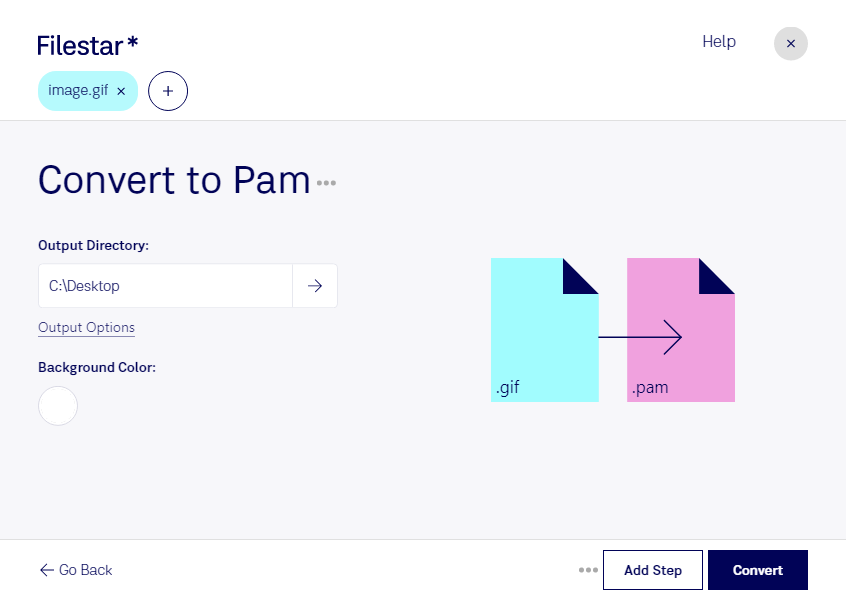
gifをpamに変換するなら、WindowsとmacOSで使えるFilestarで、画像処理の用途に合わせてファイル形式を整えられます。複数のファイルをまとめて変換できるため、素材を1点ずつ処理する手間を減らし、大量の画像を扱う作業も効率化できます。
gif(Graphical Interchange Formatファイル)は、限られた色数で画像を表現するラスター画像形式です。pam(Portable Arbitrary Map)もラスター画像形式ですが、画素データの構成を柔軟に記述でき、対応する画像処理ツールでの解析や加工に適しています。ただし、変換によって元のgifに含まれない色や細部が復元されるわけではありません。
たとえば、画像処理エンジニアがgifの素材を解析用の処理工程に取り込む場合や、ソフトウェア開発者が画像読み込み機能のテストデータを用意する場合に役立ちます。研究用途でも、既存の画像資料をpam対応のツールで扱いたいときに活用できます。アニメーションgifを扱う場合は、pamではアニメーションをそのまま保持できないため、必要なフレームの扱いを事前に確認することが大切です。
Filestarではパソコン上で変換を行うため、処理のためにファイルをクラウドへアップロードする必要がありません。外部サービスへの送信や保管に伴う情報漏えいのリスクを抑え、未公開のデザイン素材や社内資料を管理しやすくなります。端末のアクセス権限や保存先も適切に設定すると、より安全な運用につながります。
gifからpamへの変換や一括処理を業務に取り入れたい場合は、用途や扱うファイルについてお気軽にお問い合わせください。