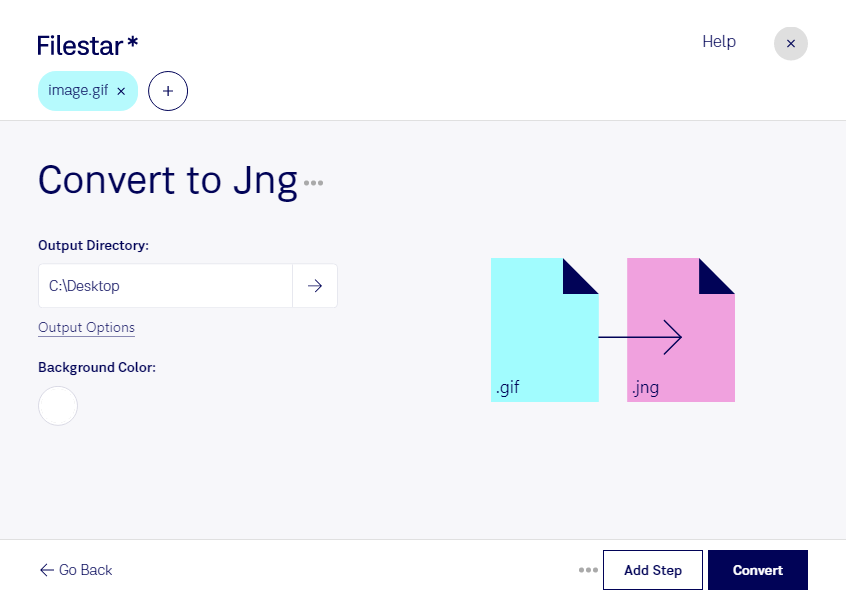
gifをjngに変換するなら、WindowsとmacOSで使えるデスクトップソフトのFilestarが役立ちます。複数のファイルをまとめて変換できるため、画像を1枚ずつ処理する手間を減らし、制作素材の整理や納品形式の統一を効率よく進められます。
gifはGraphical Interchange Formatファイルと呼ばれるラスター画像で、限られた色数のイラストや簡単なアニメーションに使われます。一方、jngはJPEG Network Graphicというラスター画像形式です。JPEG方式による画像圧縮と透明度情報を扱える点が特徴で、対応するソフトやシステム向けの画像素材に利用できます。
例えば、グラフィックデザイナーが既存のgif素材をjng対応の制作環境へ移す場合や、ソフトウェア開発者がアプリケーション用の画像形式をそろえる場合に便利です。大量の素材を管理する制作担当者にとっても、一括変換は繰り返し作業の負担を抑える方法になります。
変換前には、利用先がjngに対応しているかを確認してください。また、gifのアニメーションはjngでは維持できません。圧縮によって輪郭や文字の見え方が変わる可能性もあるため、まず少数のファイルで画質と透明部分を確認してから一括処理すると安心です。
Filestarはオンライン変換サービスではなく、パソコン内でファイルを処理します。クラウドへ画像をアップロードする必要がないため、外部サービスへのデータ送信や保管に伴うリスクを減らせます。未公開のデザインや顧客から預かった素材を扱う際にも、端末のアクセス管理と組み合わせて運用できます。
gifからjngへの変換や、業務に合った一括処理の進め方については、お気軽にお問い合わせください。