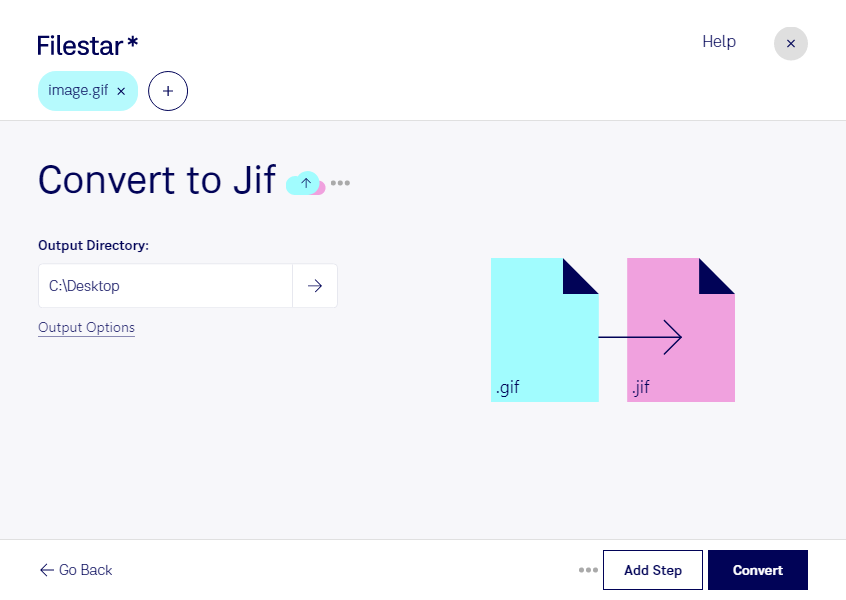
gifをjifに変換したいときは、WindowsとmacOSに対応するFilestarで、画像の形式をまとめて変更できます。複数のファイルを一括変換できるため、素材を1点ずつ処理する手間を減らし、納品や資料作成に向けた準備を効率化できます。
gifはGraphical Interchange Formatファイル、jifはJPEG交換形式で、どちらもラスター画像です。gifは色数が限られる一方、透明部分やアニメーションを扱えます。jifはJPEG系の圧縮を使う静止画像形式です。変換時にはgifの透明部分や動きがそのまま保持されない点に注意が必要です。また、JPEG系の圧縮では画質が変化するため、細い文字や輪郭を含む画像は仕上がりを確認すると安心です。
例えば、制作会社で受け取ったgif素材をjif指定の納品形式にそろえる場合や、広報担当者が保管画像を業務システムの取り込み条件に合わせる場合に役立ちます。大量の素材を扱う制作担当者にも、一括処理は便利です。jifへの対応は利用するソフトやシステムによって異なるため、まず少数の画像で変換結果と読み込み可否を確認すると、手戻りを抑えられます。
Filestarはオンライン変換サービスではなく、パソコンにインストールして使用するソフトウェアです。ローカルで画像を変換するため、クラウド型の変換サービスのように素材を外部サーバーへアップロードする必要がありません。未公開の商品画像や顧客から預かった素材など、取り扱いに配慮が必要なファイルも、社内の管理方針に沿って処理しやすくなります。変換条件や一括処理の進め方については、お気軽にお問い合わせください。