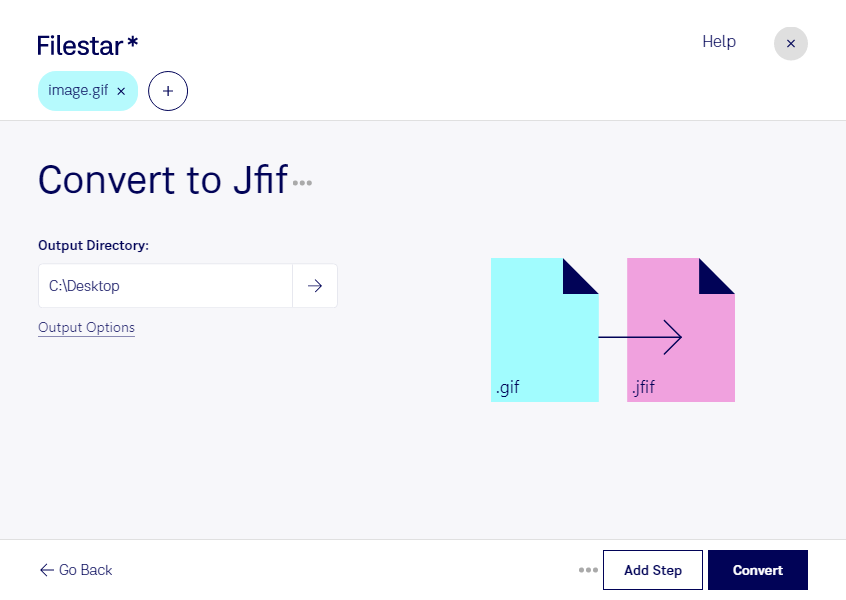
Gifをjfifに変換

  1. Filestar の最新バージョンをダウンロードしてインストールします。

  2. デスクトップ上の1つ以上のGifファイルを右クリックし、Convert with Filestarを選択します。

  3. 検索ボックスにconvert to jfifと入力します。

  4. Convertを押します。

gifをjfifに変換

.gifと.jfifの違いは何ですか?

拡張子
.gif
.jfif
形式
バイナリ
バイナリ
カテゴリー
ラスター画像
ラスター画像
開発元
CompuServe
JPEG Group
説明
GIFファイルは、ウェブ用画像によく使われる画像ファイルです。最大256色のインデックスカラーを格納でき、あらかじめ定義された色のセット、または画像の色に合わせて調整されたカラーパレットを使用します。GIFファイルは可逆圧縮形式で保存されるため、GIF圧縮によって画像の鮮明さが損なわれることはありません。
JFIF(JPEG File Interchange Format)形式を使うと、圧縮されたJPEGファイルをコンピューター間で転送できます。この画像ファイル形式はマーカーを使い、ピクセルサイズやピクセルの形状など、標準のJPEGファイルにはないさまざまなパラメーターを示します。
MIMEタイプ
image/gif
image/jpeg

今すぐGifをjfifに変換

数分で始められます

gifをjfifに変換して、画像を納品先や使用するシステムの指定形式にそろえたいときは、Filestarが役立ちます。WindowsとmacOSに対応したデスクトップソフトで、複数のファイルをまとめて変換できます。画像を1枚ずつ処理する手間を減らし、大量の素材を扱う作業も効率よく進められます。

gifはGraphical Interchange Formatファイル、jfifはJPEG ファイル交換形式で、どちらもラスター画像です。gifはアニメーションや透明部分を扱えますが、jfifではそれらをそのまま保持できません。また、jfifはJPEGの非可逆圧縮を使用するため、輪郭や文字に画質の変化が生じる場合があります。変換後の用途に合わせて、仕上がりを確認することが大切です。

Web制作担当者が古いgif素材を静止画像として整理する場合や、ECサイト運営担当者が商品画像を入稿先の指定に合わせる場合に便利です。資料作成を担当する営業・広報部門でも、受け取った画像の形式をまとめて統一する作業に活用できます。

Filestarでの変換はコンピューター上で行うため、クラウド型の変換サービスのように画像を外部サーバーへアップロードする必要がありません。未公開の商品画像や顧客資料を外部に送るリスクを抑え、社内のファイル管理ルールに沿って処理しやすくなります。導入前の確認事項や業務での活用方法については、お気軽にお問い合わせください。

最終更新日:
