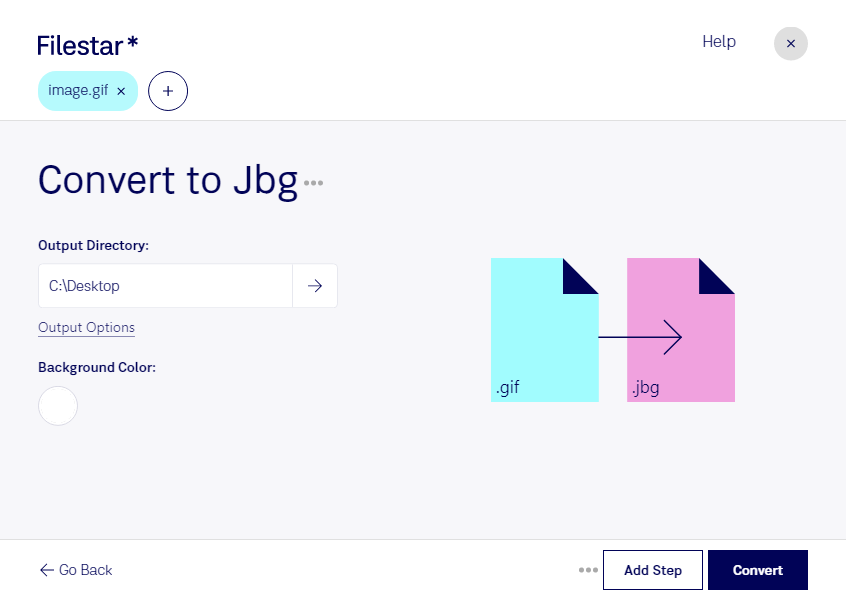
gifをjbgに変換するなら、WindowsとmacOSで使えるFilestarで、デスクトップ上の画像をまとめて処理できます。複数のファイルを一括変換できるため、画像を1枚ずつ処理する手間を減らし、日々の文書管理やデータ整備を効率化できます。
gifは、限られた色数で図やイラストを表現できるラスター画像のGraphical Interchange Formatファイルです。一方、jbgは白と黒の2値で画像を表現するJBIG 1ビットラスター画像で、文字や線画などの圧縮に適しています。変換先のシステムがjbgを指定している場合や、白黒画像として資料を扱いたい場合に役立ちます。
例えば、文書管理担当者がgifで保存された帳票画像を対応システムへ取り込む際や、印刷・製版担当者が白黒の図版を受け渡す際に活用できます。大量の資料を扱うアーカイブ業務でも、一括変換によって作業負担を抑えられます。ただし、jbgではgifの色や階調をそのまま保持できないため、細い線や小さな文字の見え方を変換後に確認することが大切です。
Filestarはオンライン変換サービスではなく、パソコンにインストールして使用するソフトウェアです。画像をローカルで変換できるため、クラウドへアップロードする際の外部送信や、外部サーバーにファイルを預けるリスクを抑えられます。顧客情報を含む帳票や社内資料も、自社の端末管理ルールに沿って取り扱いやすくなります。
gifからjbgへの変換を業務に取り入れたい場合や、一括処理の活用について確認したい場合は、お気軽にお問い合わせください。