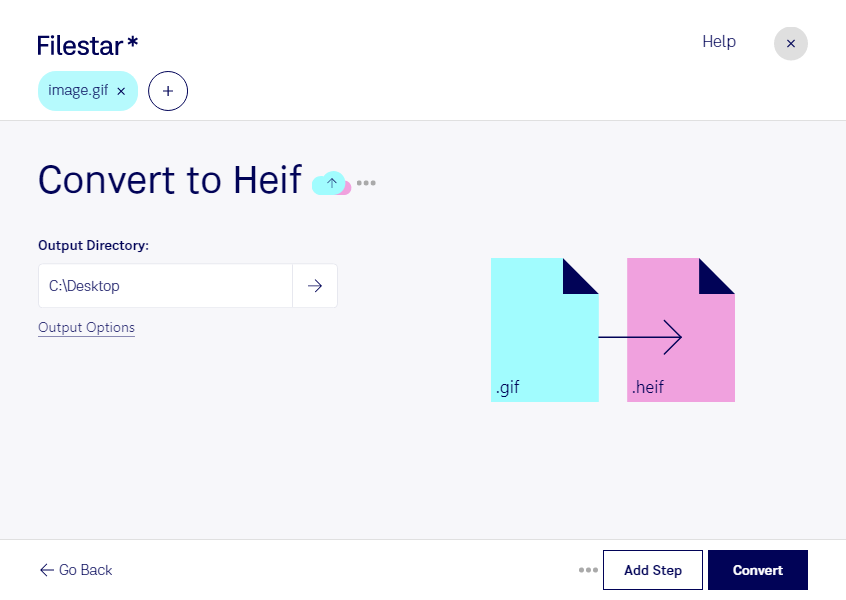
gifをheifに変換するなら、WindowsとmacOSで使えるFilestarで、画像の形式をまとめて整えられます。デスクトップ上でファイルを選び、変換先を指定して処理できるため、1枚ずつ変換する手間を減らせます。大量の画像を扱う場合にも、一括変換で作業を効率化できます。
gifはGraphical Interchange Formatファイルで、限られた色数のイラストや簡単なアニメーションによく使われるラスター画像です。heifは高効率画像ファイルで、効率的な圧縮を特長とするラスター画像形式です。保存用途や利用するアプリに合わせて形式を変更できます。ただし、変換によって元のgifにない色や細部が復元されるわけではありません。アニメーション付きのgifは動きの扱いを、変換後のheifは利用先での対応状況を確認しておくと安心です。
例えば、デザイナーが過去の制作素材を整理する際や、広報担当者が社内の画像ライブラリを統一する際に役立ちます。EC運営担当者が商品画像をheif対応の管理環境へ移す場合にも、複数ファイルをまとめて変換できる点が便利です。実際のファイルサイズや見え方は画像によって異なるため、まず少数のファイルで仕上がりを確認すると、運用に合うか判断しやすくなります。
Filestarはオンライン変換サービスではなく、パソコン内で変換処理を行います。画像をクラウドへアップロードしないため、外部サービスへの送信や保存に伴う情報漏えいのリスクを抑えられます。未公開の商品画像や顧客から預かった制作素材など、取り扱いに注意が必要なファイルにも適しています。業務での一括変換や導入について確認したい点があれば、お気軽にお問い合わせください。