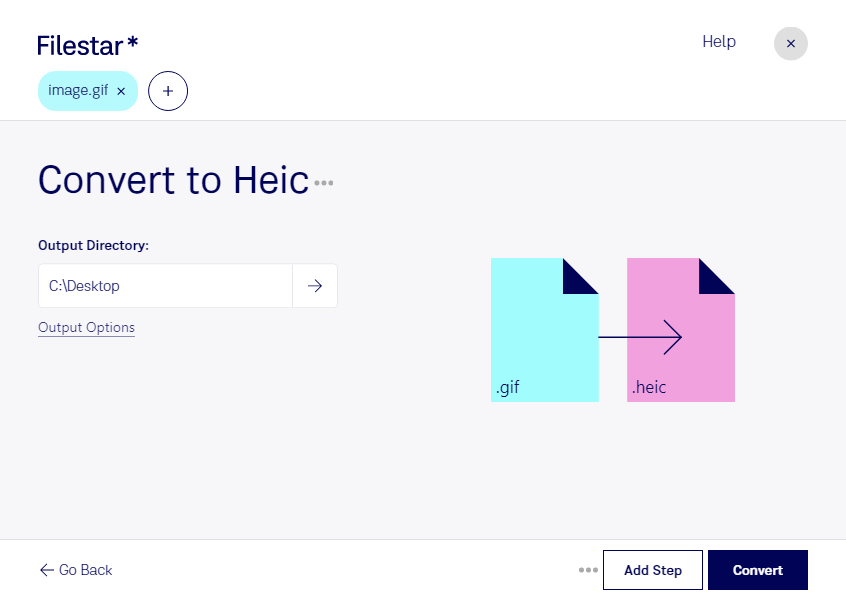
gifをheicに変換して、画像素材の保存形式を整理しませんか。Filestarなら、WindowsとmacOSのパソコン上で変換できます。複数のファイルをまとめて処理できるため、画像を1点ずつ変換する手間を減らし、大量の素材を扱う業務も効率化できます。
gifはGraphical Interchange Formatファイルと呼ばれるラスター画像で、ロゴや簡単な図版、アニメーションなどに使われます。heicはHigh Efficiency Image Formatのラスター画像で、効率的な圧縮が特徴です。保存容量を見直したい場合や、heicに対応するアプリで画像を管理したい場合に、形式を統一する選択肢になります。ただし、変換によって元のgifに含まれない色や細部が復元されるわけではありません。
例えば、デザイナーが過去のgif素材を整理する際や、広報担当者が社内向け画像ライブラリの形式をそろえる際に役立ちます。納品先や利用するアプリがheicに対応しているかを事前に確認すると安心です。アニメーションgifを扱う場合は、動きがそのまま保持されるとは限らないため、少数のファイルで変換結果を確認してから一括処理することをおすすめします。
Filestarはオンライン変換サービスではなく、ファイルをパソコン上でローカル処理します。クラウドへアップロードする方法と比べ、外部サービスへのデータ送信を避けられるため、顧客資料や未公開の制作素材を扱う場面でも情報管理をしやすくなります。gifからheicへの変換や、業務に合った一括処理について確認したい場合は、お気軽にお問い合わせください。