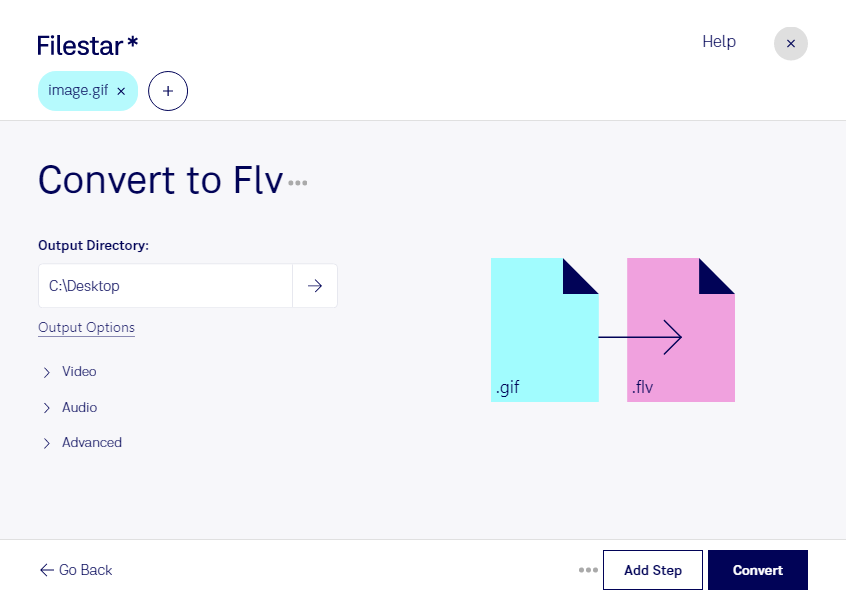
アニメーションgifを、既存の動画システムで使える形式に変えたい場合は、Filestarでgifをflvに変換できます。WindowsとmacOSに対応したデスクトップソフトで、素材の変換作業をパソコン上で進められます。
gifはラスター画像に分類されるGraphical Interchange Formatファイルで、短いアニメーションや簡単な図解によく使われます。一方、flvは動画に分類されるAnimate動画です。gifの動きを動画として扱いたいときや、flvを指定する既存の配信・管理環境へ素材を渡すときに、形式の変換が役立ちます。
例えば、動画編集者が動くイラストを既存の制作工程に組み込む場合や、Web制作担当者が旧来の動画コンテンツを保守する場合に活用できます。教育コンテンツの制作担当者が、gifで作成された手順説明をflv対応の教材システム向けに準備する用途にも適しています。flvは現在のブラウザーで広く直接再生できる形式ではないため、納品先や利用システムの対応形式を事前に確認すると安心です。
Filestarなら、複数のgifをまとめて変換できるため、素材を1件ずつ処理する手間を減らせます。大量のアニメーション素材を整理する際にも、同じ変換処理をまとめて適用できます。変換後は、動きや再生時間、背景の見え方を確認してから制作工程に取り込むことをおすすめします。
ローカルで処理する利点は、変換のために素材を外部のクラウドへアップロードする必要がないことです。未公開の広告素材や顧客から預かったデータを外部サービスへ送信するリスクを抑え、自社の管理環境に保ちやすくなります。パソコン自体のアクセス管理と併せて、機密性の高い素材を扱う業務にも取り入れやすい方法です。
gifからflvへの変換や、業務での一括処理について確認したいことがありましたら、お気軽にお問い合わせください。