Gifをexpに変換

  1. Filestar の最新バージョンをダウンロードしてインストールします。

  2. デスクトップ上の1つ以上のGifファイルを右クリックし、Convert with Filestarを選択します。

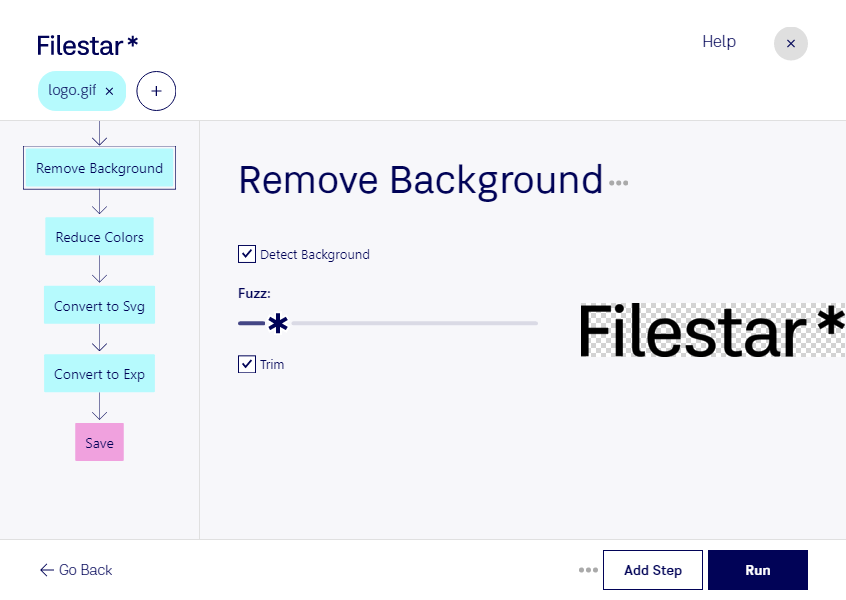
  3. 検索ボックスにconvert to expと入力します。

  4. Convertを押します。

gifをexpに変換

.gifと.expの違いは何ですか?

拡張子
.gif
.exp
形式
バイナリ
バイナリ
カテゴリー
ラスター画像
刺繍
開発元
CompuServe
Melco
説明
GIFファイルは、ウェブ用画像によく使われる画像ファイルです。最大256色のインデックスカラーを格納でき、あらかじめ定義された色のセット、または画像の色に合わせて調整されたカラーパレットを使用します。GIFファイルは可逆圧縮形式で保存されるため、GIF圧縮によって画像の鮮明さが損なわれることはありません。
EXPファイルは、Melco EXP形式で保存された刺繍用のCAM(コンピューター支援製造)ファイルです。業務用ミシンの針に刺繍の縫い方を指示するコードが含まれています。EXPファイルは、家庭用ミシンで作成する刺繍に使用されるBernina USB EXP形式で保存される場合もあります。
MIMEタイプ
image/gif
application/x-melco-exp

今すぐGifをexpに変換

数分で始められます

gifをexpに変換すると、画像として保存されたデザインを刺繍制作に向けて扱えます。gifはラスター画像のGraphical Interchange Formatファイル、expは刺繍用のMelco刺繍ファイルです。FilestarはWindowsとmacOSに対応したデスクトップソフトで、パソコン上でファイルの変換・処理を進められます。

企業ロゴ入りのユニフォームを制作する刺繍業者、ワッペンを手がけるアパレルメーカー、オリジナルグッズを制作するデザイナーなどに役立ちます。複数のgifファイルをまとめて変換できるため、デザインごとに同じ操作を繰り返す手間を減らし、多数の案件を効率よく処理できます。

画像のピクセルと刺繍のステッチは異なるため、変換後は見た目だけでなく、縫い順やステッチ密度、仕上がりサイズの確認が重要です。細い線や小さな文字は刺繍で再現しにくい場合があります。使用する刺繍機や編集ソフトとの互換性を確認し、試し縫いで仕上がりを確かめると安心です。

ローカルで処理すれば、顧客のロゴや未公開デザインをクラウドへアップロードする必要がありません。外部サービスへのデータ送信に伴う情報漏えいリスクを抑え、社内の管理方針に沿って素材を扱いやすくなります。gifからexpへの変換や業務での活用について、ご不明点はお問い合わせください。

最終更新日:
