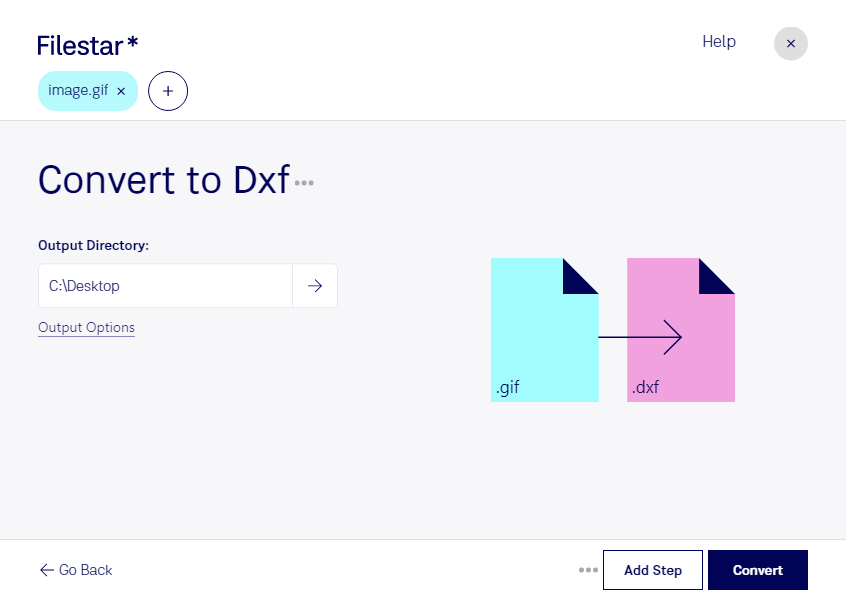
gifをdxfに変換すると、画像で保存された図案をCADで扱うためのデータとして活用できます。FilestarはWindowsとmacOSに対応したデスクトップソフトウェアです。複数のファイルをまとめて変換できるため、素材を1点ずつ処理する手間を減らし、制作や設計の準備を効率化できます。
gifは、ピクセルで画像を表現するラスター画像のGraphical Interchange Formatファイルです。一方、dxfは、CADソフトウェア間で図面データを交換するためのDrawing Exchange Formatファイルです。用途の異なる形式なので、変換だけで元の画像が正確な設計図になるわけではありません。元画像の解像度や輪郭の鮮明さが、変換後のデータを活用するうえで重要になります。
例えば、看板制作ではロゴや図案をCAD作業に取り込む準備に、建築・内装設計では画像化された平面図を参照資料として扱う際に役立ちます。製造業でも、部品の形状を示す画像をもとに図面を作成する工程で活用できます。加工や施工に使う場合は、変換後にCADソフトウェアで寸法、縮尺、輪郭、線のつながりを確認し、必要な修正を行うことが大切です。
複数の素材を扱う業務では、一括変換が便利です。Filestarでまとめて処理すれば、同じ変換を繰り返す作業を減らせます。変換後の確認と組み合わせることで、データ準備の流れを整えやすくなります。
ファイルをパソコン内で処理するため、クラウドへアップロードする方式に比べ、外部への送信や第三者のサーバー上での保管に伴うリスクを抑えられます。未公開のデザインや顧客から預かった図案を扱う場合にも適しています。用途に合った変換方法や導入については、お気軽にお問い合わせください。