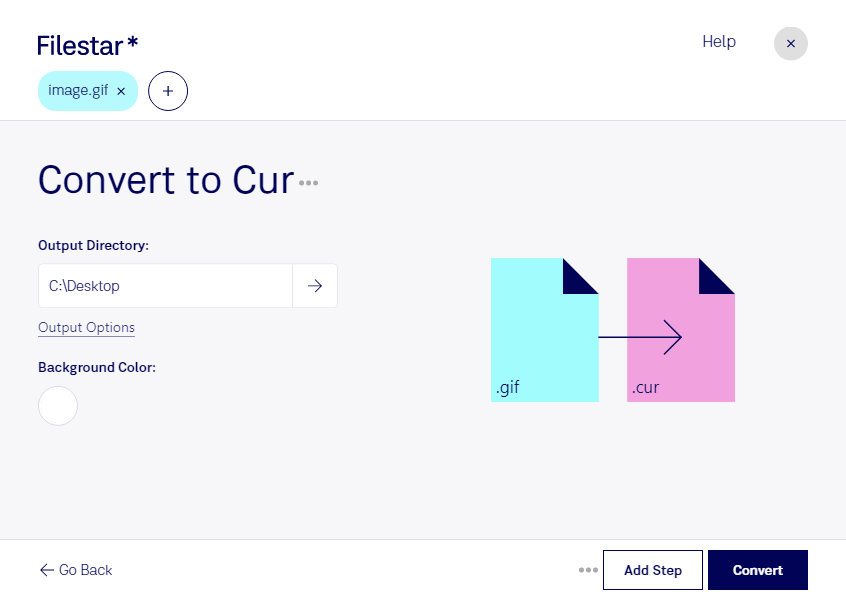
gifの画像素材から、Windowsで使用するカーソルを作成したい場合に役立つのが、Filestarの変換機能です。ラスター画像であるGraphical Interchange Formatファイルのgifを、開発者向けのWindows カーソル形式であるcurに変換し、アプリやデスクトップ環境で使用する素材として準備できます。
FilestarはWindowsとmacOSに対応したデスクトップソフトウェアです。複数のgifファイルをまとめてcurに変換できるため、カーソル素材を1つずつ処理する手間を減らせます。デザイン案ごとに画像を用意する場合や、まとまった数の素材を整える場合にも、一括変換が作業の効率化につながります。
gifからcurへの変換は、Windows向けアプリを開発するソフトウェアエンジニアや、独自の操作画面を設計するUIデザイナーに適しています。たとえば、ブランドに合わせたポインターや、ゲーム内の操作に使うカーソルの素材づくりに活用できます。curは静止画のカーソル形式なので、アニメーションgifを扱う場合は、動きをそのまま引き継ぐ用途には適していない点に注意が必要です。変換後は、表示サイズや透明部分に加え、クリック位置を示すホットスポットも使用環境で確認すると安心です。
ファイルはパソコン内で処理するため、変換のためにクラウドへアップロードする必要がありません。未公開のデザインや顧客から預かった素材を外部サービスへ渡さずに扱えることは、情報管理の面でも利点です。gifをcurに変換する作業への導入や、一括処理の活用については、お気軽にお問い合わせください。