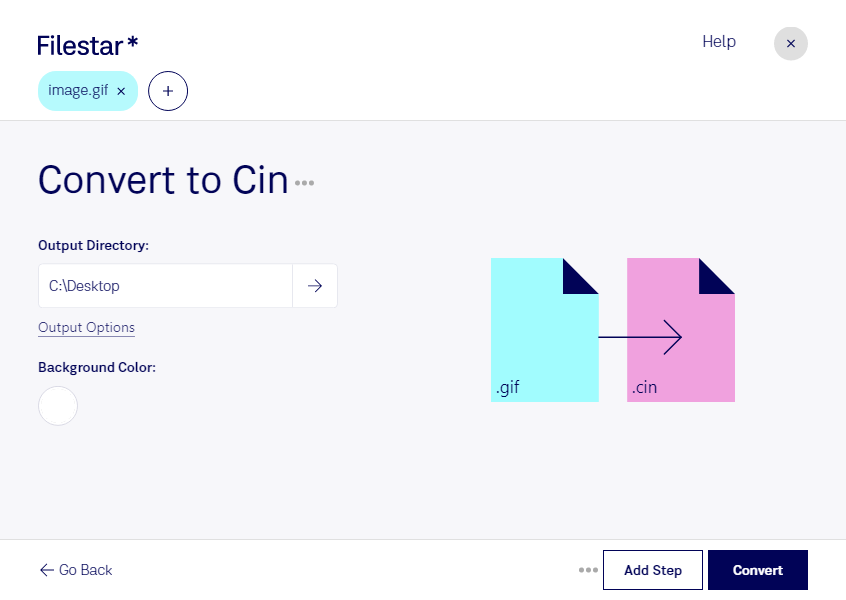
Filestarなら、gifをcinに変換する作業をパソコン上で進められます。WindowsとmacOSに対応しているため、普段の制作環境で画像形式をそろえたい場合に便利です。複数ファイルの一括変換にも対応し、素材を1点ずつ処理する手間を減らせます。
gifは、限られた色数で画像を保存するラスター画像形式のGraphical Interchange Formatファイルです。一方、cinは、映画制作や映像のポストプロダクションで使われるラスター画像形式のKodak Cineon ビットマップファイルです。Cineon形式を扱う制作工程へ素材を渡す際に、ファイル形式の変換が役立ちます。
例えば、VFXアーティストが参考画像を合成ソフトへ取り込む場合や、映像編集者が過去のgif素材を既存の制作工程に合わせる場合に活用できます。ただし、変換によって元のgifにない色や細部が復元されるわけではありません。納品や本制作に使用する前に、取り込み先での色の見え方や互換性を確認すると安心です。
ローカルで処理するため、変換のために素材をクラウドへアップロードする必要がありません。外部サービスへの転送や保存に伴う情報漏えいのリスクを抑え、未公開の映像素材や顧客から預かった画像を手元で管理しやすくなります。一括変換の運用や制作環境への適合について確認したい場合は、お気軽にお問い合わせください。