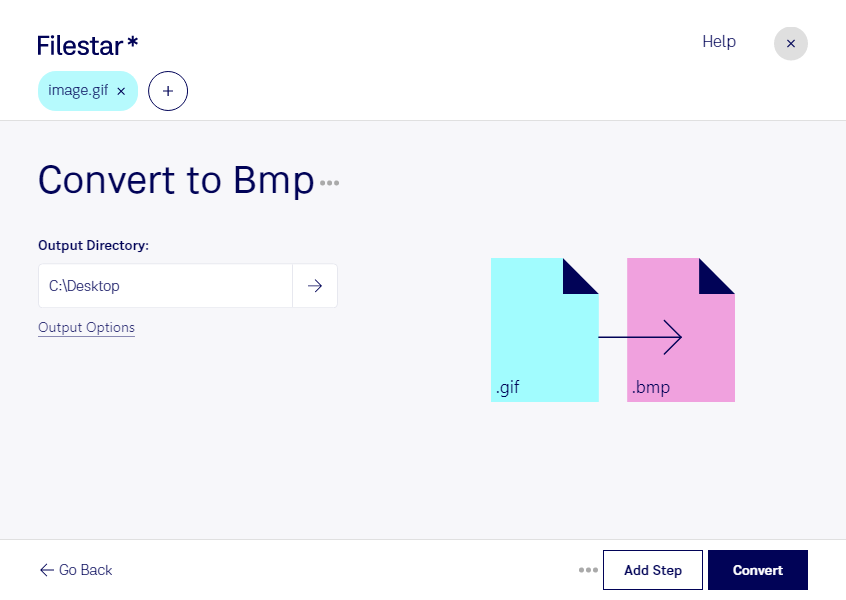
gifをbmpに変換して、業務用ソフトや画像編集ツールで使いやすい形式にそろえませんか。FilestarはWindowsとmacOSで動作するデスクトップソフトです。複数のファイルをまとめて変換できるため、画像を1枚ずつ処理する手間を減らし、大量の素材を扱う作業を効率化できます。
gifはGraphical Interchange Formatファイルで、最大256色を扱うラスター画像形式です。bmpもラスター画像形式で、ビットマップ画像として画素情報を保存します。bmpへの変換は、bmp形式を指定する業務システムへの取り込みや、既存の画像処理環境に合わせた素材の準備に役立ちます。ただし、変換によって元のgifにない色や細部が復元されるわけではありません。保存方式によってはファイルサイズも大きくなります。
例えば、グラフィックデザイナーがロゴやアイコンを制作ツール向けに用意する場面や、システム担当者が社内アプリケーション用の画像形式を統一する場面で活用できます。アニメーションgifを扱う場合は、bmpでは動きを保持できないため、必要な静止画が出力されているか確認することが大切です。
Filestarではパソコン内で変換を行うため、クラウド型の変換サービスのように画像を外部サーバーへアップロードする必要がありません。未公開のデザインや社内資料に含まれる画像を手元で扱い、第三者へのデータ送信に伴う情報漏えいのリスクを抑えられます。業務に合う変換方法や一括処理の使い方については、お気軽にお問い合わせください。