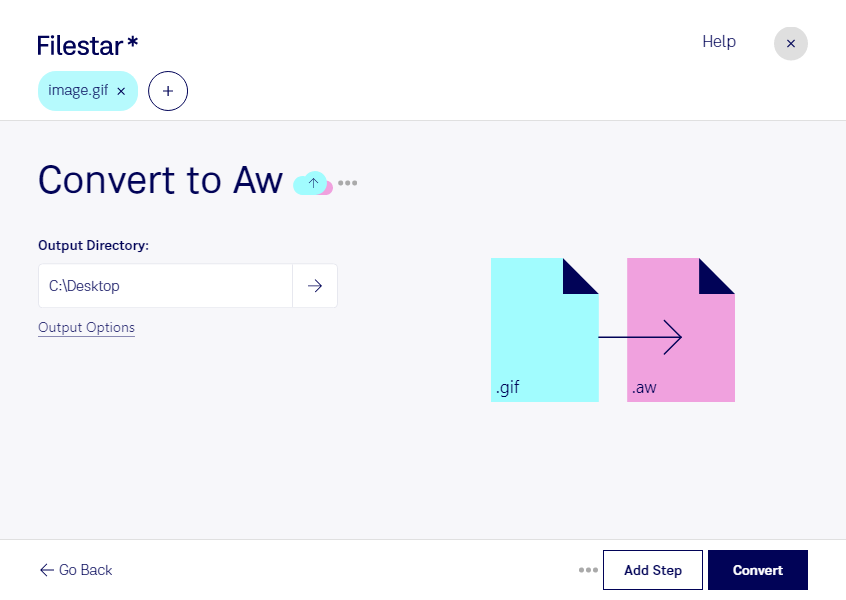
Gifをawに変換

  1. Filestar の最新バージョンをダウンロードしてインストールします。

  2. デスクトップ上の1つ以上のGifファイルを右クリックし、Convert with Filestarを選択します。

  3. 検索ボックスにconvert to awと入力します。

  4. Convertを押します。

gifをawに変換

.gifと.awの違いは何ですか?

拡張子
.gif
.aw
形式
バイナリ
バイナリ
カテゴリー
ラスター画像
その他
開発元
CompuServe
Microsoft
説明
GIFファイルは、ウェブ用画像によく使われる画像ファイルです。最大256色のインデックスカラーを格納でき、あらかじめ定義された色のセット、または画像の色に合わせて調整されたカラーパレットを使用します。GIFファイルは可逆圧縮形式で保存されるため、GIF圧縮によって画像の鮮明さが損なわれることはありません。
AWはAnswer Wizardファイルの略で、主にMicrosoft Officeアプリケーション、特にMicrosoft Wordとその統合ヘルプシステムに関連付けられています。AWファイルは、Answer Wizard機能で使用するインデックスやデータを保存するために設計されており、Microsoft Officeプログラムの使い方について、ヘルプや質問への回答を検索して得られるようにします。Answer Wizardでは自然な言葉で質問を入力できるため、必要なヘルプをより直感的に見つけられます。入力された質問に応じてAWファイルのデータベースを検索し、関連するヘルプを提供します。
MIMEタイプ
image/gif
application/applixware
サンプル
sample.gif

今すぐGifをawに変換

数分で始められます

gifをawに変換したい場合は、まずファイルの用途を確認することが大切です。gifはラスター画像を保存するGraphical Interchange Formatファイルですが、awは画像ではなく、ヘルプ情報の検索などに使われるAnswer Wizardファイルです。拡張子を変更するだけでは変換できず、画像をそのままawとして利用できるわけではありません。

たとえば、技術文書の制作担当者やソフトウェアのサポート担当者が、gifの操作画面や図解をヘルプ資料に組み込みたい場合があります。このような業務では、画像の加工とawの作成を分けて考え、利用先の作成ツールで必要な形式や手順を確認すると、作業の手戻りを減らせます。

FilestarはWindowsとmacOSで利用できるファイル処理ソフトです。対応するskillsを使えば、複数の画像の変換やサイズ調整などをまとめて実行でき、資料用の画像をそろえる作業を効率化できます。gifからawへの直接変換については、対応状況と出力内容を確認したうえで、目的に合う処理を選ぶことが重要です。

機密情報を含む画面画像や社内資料には、パソコン上でのローカル処理が適しています。外部のクラウドへファイルをアップロードせずに処理することで、第三者のサーバーにデータを預けるリスクを抑えられます。保存先やアクセス権の管理と組み合わせることで、より安心して作業できます。awの利用目的や処理したいgifについて、対応するskillsや進め方を確認したい場合は、お問い合わせください。

最終更新日:
