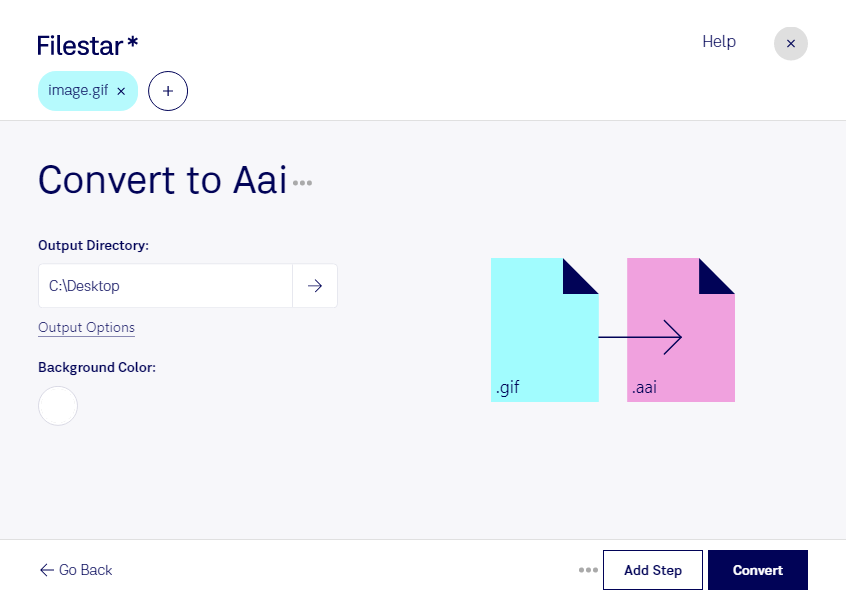
Gifをaaiに変換

  1. Filestar の最新バージョンをダウンロードしてインストールします。

  2. デスクトップ上の1つ以上のGifファイルを右クリックし、Convert with Filestarを選択します。

  3. 検索ボックスにconvert to aaiと入力します。

  4. Convertを押します。

gifをaaiに変換

.gifと.aaiの違いは何ですか?

拡張子
.gif
.aai
形式
バイナリ
バイナリ
カテゴリー
ラスター画像
ラスター画像
開発元
CompuServe
Dune HD
説明
GIFファイルは、ウェブ用画像によく使われる画像ファイルです。最大256色のインデックスカラーを格納でき、あらかじめ定義された色のセット、または画像の色に合わせて調整されたカラーパレットを使用します。GIFファイルは可逆圧縮形式で保存されるため、GIF圧縮によって画像の鮮明さが損なわれることはありません。
AAIは、Dune HDメディアプレーヤーに関連するラスター画像ファイル形式です。アルファ透明度に対応した、シンプルな非圧縮のトゥルーカラー形式です。
MIMEタイプ
image/gif
application/octet-stream

今すぐGifをaaiに変換

数分で始められます

Filestarでは、gifをaaiに変換し、Dune HD向けの画像素材を準備できます。gifはGraphical Interchange Formatファイル、aaiはDune HD画像で、どちらもラスター画像形式です。画像の用途や利用先に合わせて形式を変更したいときに役立ちます。

WindowsとmacOSに対応したFilestarなら、複数のファイルをまとめて変換できます。大量の画像を1点ずつ処理する手間を減らし、素材の形式を効率よく統一できます。継続的に画像を扱う業務でも、一括処理によって準備作業を進めやすくなります。

例えば、Dune HD機器向けの画面素材を用意する映像制作担当者や、メディアライブラリの画像を管理する運用担当者に便利です。gifで受け取った素材をaaiにそろえることで、利用先に合わせたファイルを準備できます。アニメーションを含むgifを扱う場合は、変換後の画像と使用機器での表示を確認してください。

変換はパソコン上でローカルに処理するため、画像を外部のクラウドへアップロードする必要がありません。未公開のデザインや顧客から預かった素材を外部サービスに渡さずに扱える点は、情報管理を重視する業務で安心材料になります。gifからaaiへの変換や一括処理の導入について、ご不明な点はお問い合わせください。

最終更新日:
