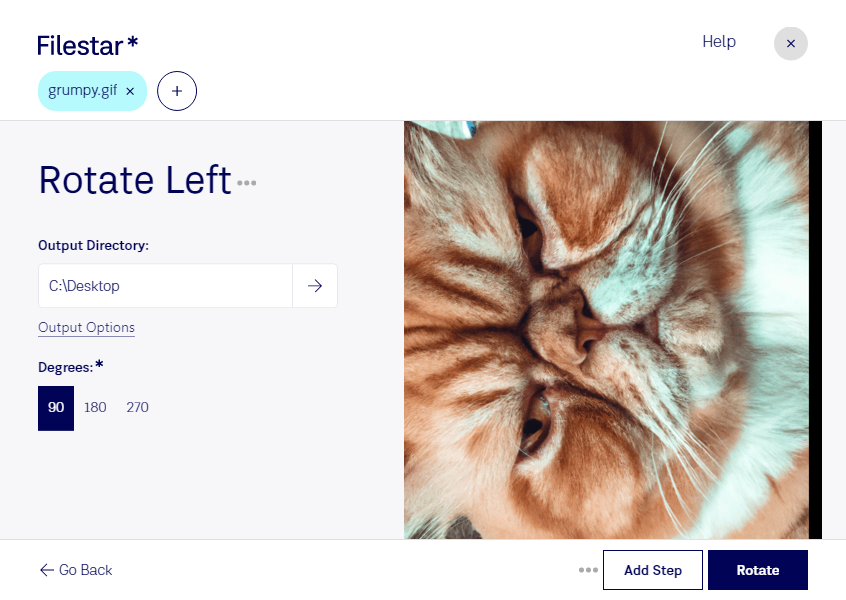
gifを左に回転して、掲載先に合った画像の向きに整えたい場合は、Filestarで手軽に処理できます。gifは、Graphical Interchange Formatファイルと呼ばれるラスター画像形式です。左へ90度回転することで、横倒しになった画像を修正したり、レイアウトに合わせて構図を調整したりできます。
FilestarはWindowsとmacOSに対応するデスクトップソフトウェアです。複数のgifをまとめて処理できるため、1枚ずつ開いて回転する手間を減らせます。同じ向きの修正が必要な素材を一括処理すれば、作業時間の短縮だけでなく、修正漏れの防止にも役立ちます。
Webデザイナーには、ページに配置するgif素材の向きをそろえる作業で便利です。ECサイトの運営担当者は商品画像の方向修正に、広告制作担当者はバナー用素材の調整に活用できます。アニメーションgifを扱う場合は、処理後にフレームの向きや再生状態も確認すると、公開前の品質チェックがスムーズです。
パソコン上でローカル処理するため、画像を外部サーバーへアップロードする必要がありません。クラウド上での処理と比べ、ファイルの送信や外部での保管に伴う情報漏えいリスクを抑えやすく、未公開の広告素材や社内向け画像を扱う業務にも適しています。利用環境や一括処理の進め方については、お気軽にお問い合わせください。