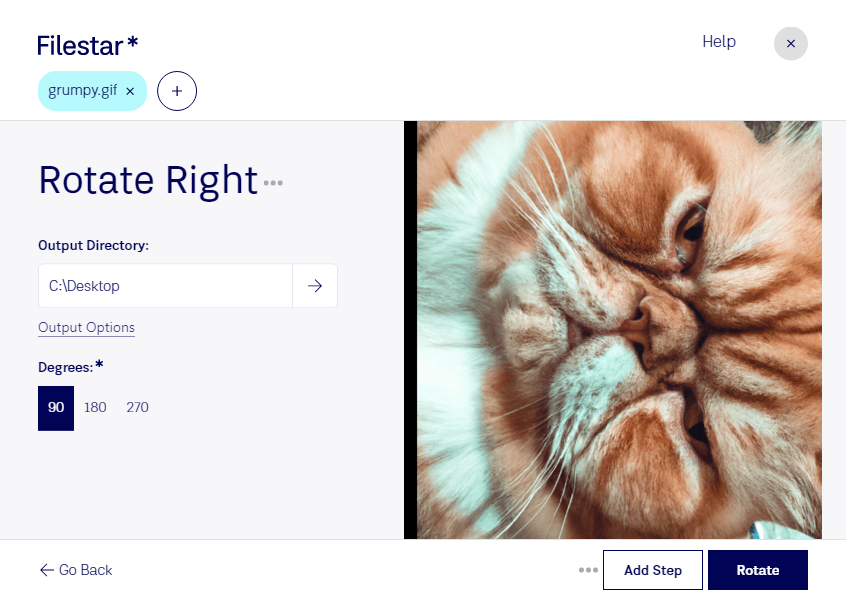
横向きになっている素材や、レイアウトに合わない画像は、右に90度回転することで使いやすくなります。Filestarなら、gifを右に回転する作業をパソコン上で行えます。WindowsとmacOSの両方に対応しているため、普段の制作環境に取り入れやすいファイル処理ソフトです。
gifは、Graphical Interchange Formatファイルと呼ばれるラスター画像形式です。限られた色数で画像を表現し、アニメーションにも利用されます。回転すると縦横の寸法が入れ替わるため、掲載先の表示サイズやレイアウトも確認すると安心です。アニメーション素材では、処理後の動きや表示も確認しましょう。
複数のgifをまとめて処理できる一括操作は、素材ごとに同じ作業を繰り返す手間を減らします。Webデザイナーがバナー素材の向きをそろえる場合や、ECサイトの運用担当者が商品画像を整える場合、編集者が記事用の図版を調整する場合などに役立ちます。共通の回転処理が必要なファイルをまとめることで、制作や更新作業を効率化できます。
Filestarはオンライン変換サービスではなく、ローカルでファイルを処理するソフトです。クラウドに画像をアップロードせずに作業できるため、外部サービスへのデータ転送や保管に伴うリスクを抑えられます。未公開の商品素材や社内資料を扱う際にも、データの管理場所を把握しやすい点がメリットです。gifの一括処理や業務への導入について、用途に合わせてご相談ください。