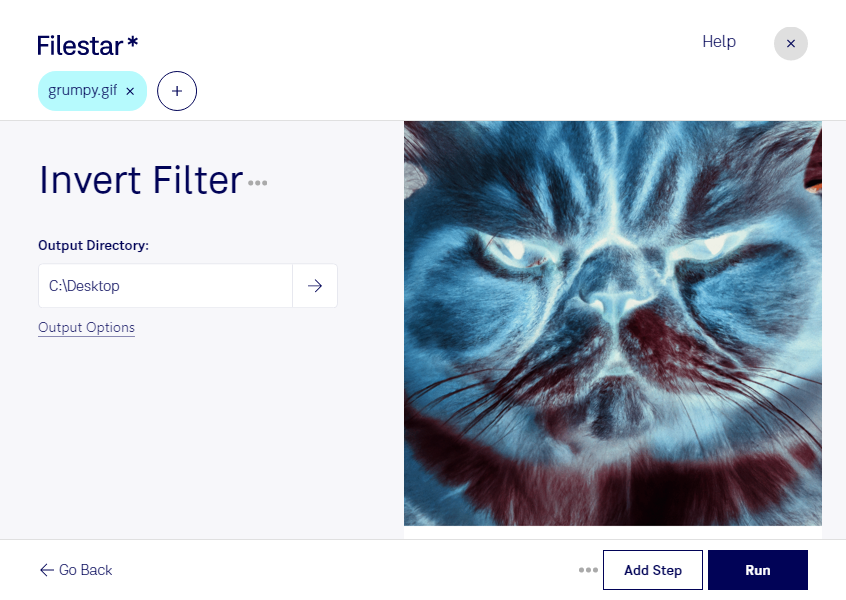
gifの色反転フィルターは、画像の色を反転させ、ネガのような視覚効果を作る処理です。明るい部分を暗く、暗い部分を明るく変化させることで、元の画像とは異なる印象を生み出せます。Filestarなら、WindowsとmacOSのパソコンでgifの色反転を手軽に行えます。
gifは、ラスター画像に分類されるGraphical Interchange Formatファイルです。色反転は画像の配色を変える処理であり、解像度を高めたり、細部を復元したりするものではありません。限られた色数で表現される形式のため、ブランドカラーや文字を含む素材では、処理後の色合いと読みやすさを確認すると安心です。
グラフィックデザイナーにはポスターやバナーの配色検討、Webデザイナーにはアイコンや装飾素材の別案作成、映像制作者には演出用素材の加工に役立ちます。Filestarは複数ファイルの一括処理にも対応しているため、関連するgifをまとめて反転できます。同じ加工を繰り返す手間を減らし、素材づくりを効率化できます。
処理はパソコン内で行うため、ファイルをクラウドへアップロードする必要がありません。外部サーバーへの転送や保管に伴う情報漏えいのリスクを抑えられ、未公開の広告素材や顧客から預かった画像も、社内の管理方針に沿って扱いやすくなります。利用するパソコンのアクセス権や保存先も適切に管理することが大切です。gifの一括加工や業務での導入については、お気軽にお問い合わせください。