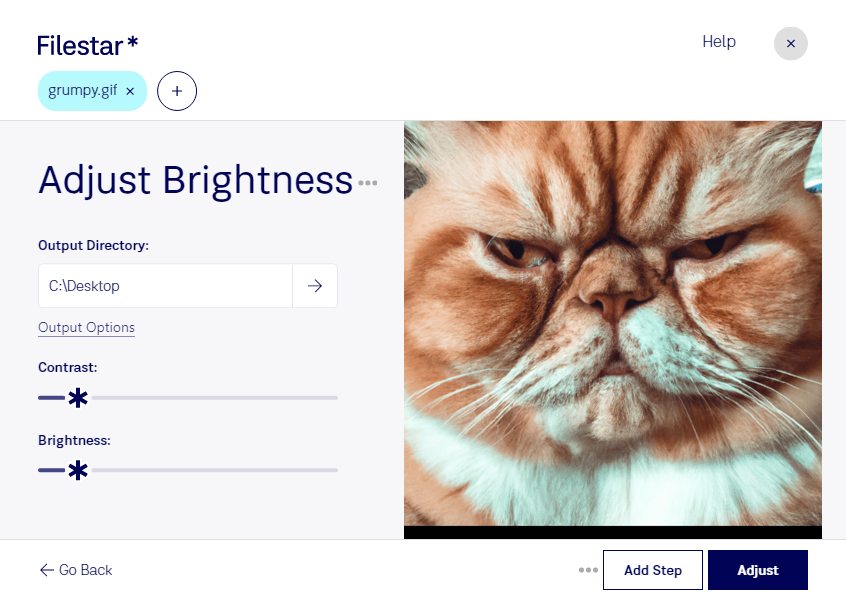
暗くて伝わりにくいgif画像は、明るさを調整することで、被写体や文字を見やすくできます。Filestarなら、WindowsとmacOSのパソコン上でgifの明るさを調整し、掲載先や用途に合わせた画像づくりを進められます。
gifは、Graphical Interchange Formatファイルに分類されるラスター画像です。表現できる色数に制限があるため、明るくするだけでなく、ハイライトの白飛びや色の変化にも注意が必要です。調整後の見え方を確認しながら、元の画像の雰囲気と視認性のバランスを整えることが大切です。
明るさの調整は、Webデザイナーのバナー制作、マーケティング担当者の広告素材の準備、EC運営担当者の商品画像の整備などに役立ちます。Filestarは複数ファイルの一括処理にも対応しているため、同じ条件で調整したい素材をまとめて処理でき、1点ずつ繰り返す作業を減らせます。
ファイルはパソコン内で処理するため、クラウド型の変換サービスのように外部サーバーへアップロードする必要がありません。未公開の広告素材や社内向け画像を外部に送信する機会を減らし、情報管理の方針に沿って作業しやすくなります。gifの加工や一括処理が業務に合うか確認したい場合は、お気軽にお問い合わせください。