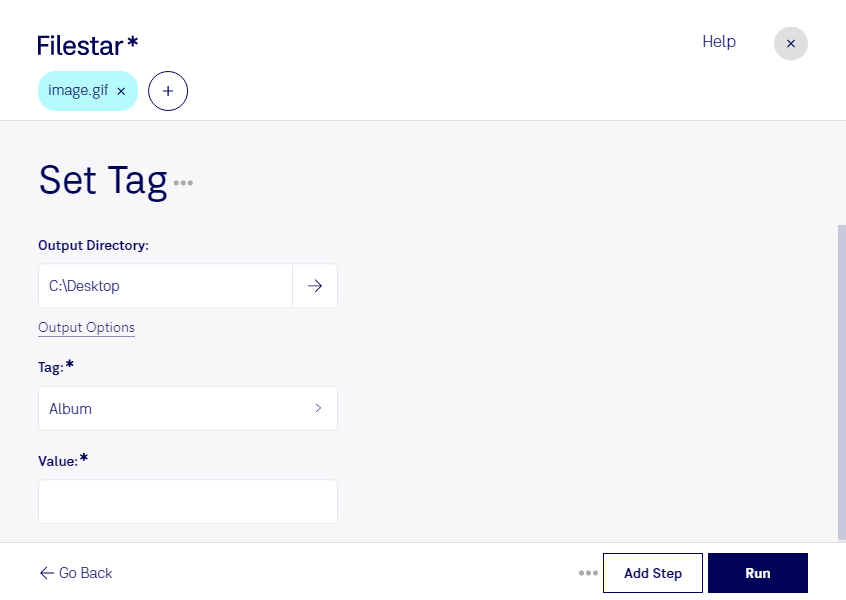
gifのタグを設定すると、画像に付随する情報を整え、素材管理に役立てられます。gifは、短いアニメーションやWeb用の素材として広く使われるGraphical Interchange Formatファイルで、ラスター画像の一種です。扱えるタグ情報や表示方法は形式・使用ツールによって異なるため、目的の情報を設定できるか、利用先で読み取れるかを事前に確認することが大切です。
Filestarは、WindowsとmacOSで動作するファイル処理ソフトです。複数のgifをまとめて処理できるため、同じ設定を繰り返す手間を減らせます。まず少数のファイルで結果を確認してから一括処理すれば、大量の素材も効率よく扱えます。元のファイルを残しておくと、設定を見直す際にも安心です。
たとえば、Webデザイナーが制作案件ごとの素材情報を整える場面や、広告制作担当者がキャンペーン用のgifを管理する場面に適しています。コンテンツ運用担当者が、継続的に追加される画像の情報を統一したい場合にも役立ちます。タグの読み取りに対応した管理ツールと組み合わせることで、素材を扱う作業の流れを整えられます。
Filestarはオンライン変換サービスではなく、パソコン上でファイルを処理します。クラウドへ素材をアップロードする必要がないため、未公開の広告や顧客から預かった画像を外部へ送信するリスクを抑えられます。設定したいタグの種類や一括処理の進め方について、導入前にお気軽にお問い合わせください。