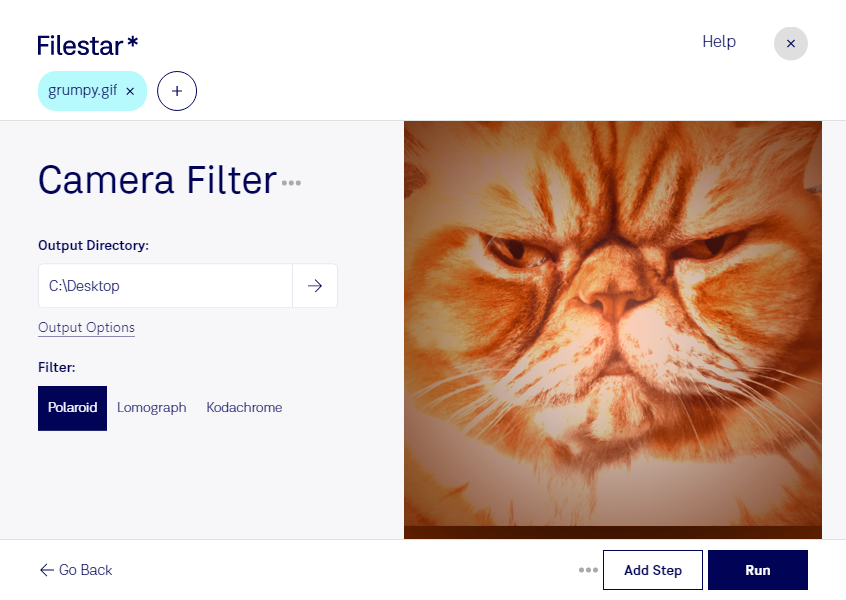
gifにpolaroidフィルターを適用すると、画像にレトロな写真を思わせる雰囲気を加えられます。親しみや温かさを伝えたいビジュアルづくりに適しており、いつもの素材に違った印象を持たせたいときに役立ちます。Filestarなら、WindowsとmacOSのどちらでも画像加工を進められます。
gifは、Graphical Interchange Formatファイルに分類されるラスター画像です。polaroidフィルターによる加工は、広告デザイナーがキャンペーン素材に懐かしい雰囲気を取り入れる場面や、SNS担当者が投稿画像のテイストをそろえる場面で活用できます。ECサイトの商品紹介や、イベント制作会社の告知用ビジュアルにも、表現の選択肢を広げられます。
複数のgifを扱う場合は、Filestarの一括処理が便利です。画像を1つずつ加工する手間を減らし、同じフィルターをまとめて適用できます。シリーズ広告や投稿素材など、まとまった数の画像に共通の雰囲気を持たせたい制作業務に適しています。
Filestarはオンライン変換サービスではなく、パソコン上でファイルを処理するソフトウェアです。ローカル処理では、加工のために素材をクラウドへアップロードする必要がないため、外部への送信や保存に伴う情報漏えいのリスクを抑えられます。未公開の商品画像や顧客から預かった素材を扱う際にも、データの管理範囲を把握しやすくなります。
gifの加工を日々の制作に取り入れたい場合や、一括処理が業務に合うか確認したい場合は、Filestarまでお問い合わせください。