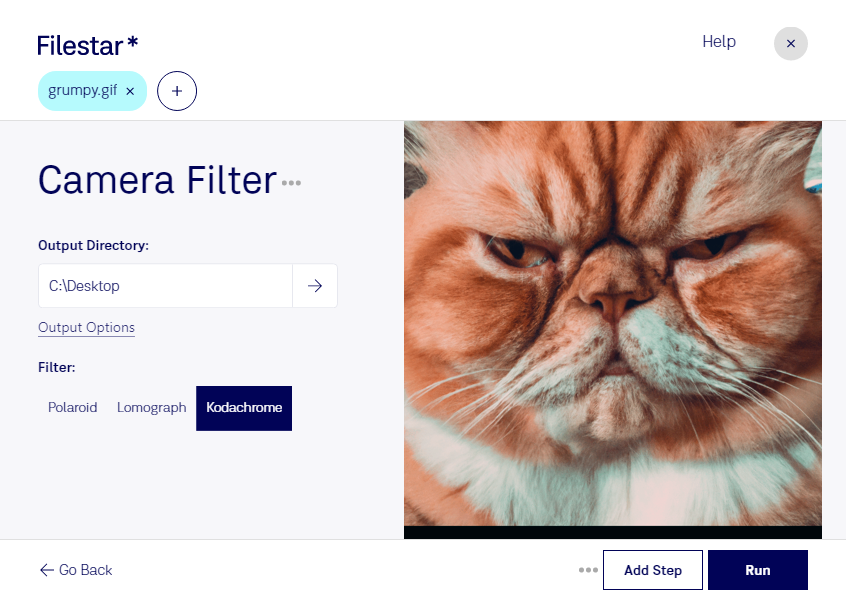
gifにkodachromeフィルターを適用すると、往年のフィルム写真を思わせる、鮮やかで懐かしい色調を演出できます。Filestarなら、手元の画像にレトロな表情を加え、広告やWebコンテンツの雰囲気に合わせた素材づくりを進められます。
gifは、限られた色数で画像を表現するラスター画像形式のGraphical Interchange Formatファイルです。フィルター適用後の印象は元画像の色数や配色によって変わるため、まずは代表的な画像で仕上がりを確認すると安心です。FilestarはWindowsとmacOSに対応し、複数のgifをまとめて処理できます。素材を1点ずつ加工する手間を減らし、シリーズ全体の色調をそろえたい場合にも役立ちます。
たとえば、グラフィックデザイナーがヴィンテージ風のキャンペーン素材を制作する場面や、広告担当者がSNS向け画像に統一感を持たせる場面に適しています。編集者やWeb制作者が、音楽・旅行・カルチャー記事の画像に懐かしい雰囲気を加えたいときにも活用できます。
加工はクラウドではなく、パソコン内で行います。外部サーバーへ素材をアップロードする必要がないため、クラウド処理に伴う第三者へのデータ送信を避けられます。未公開の商品画像や顧客から預かった制作素材など、取り扱いに注意が必要なファイルにも適した方法です。処理したいgifの用途や一括加工について確認したいことがあれば、お気軽にお問い合わせください。