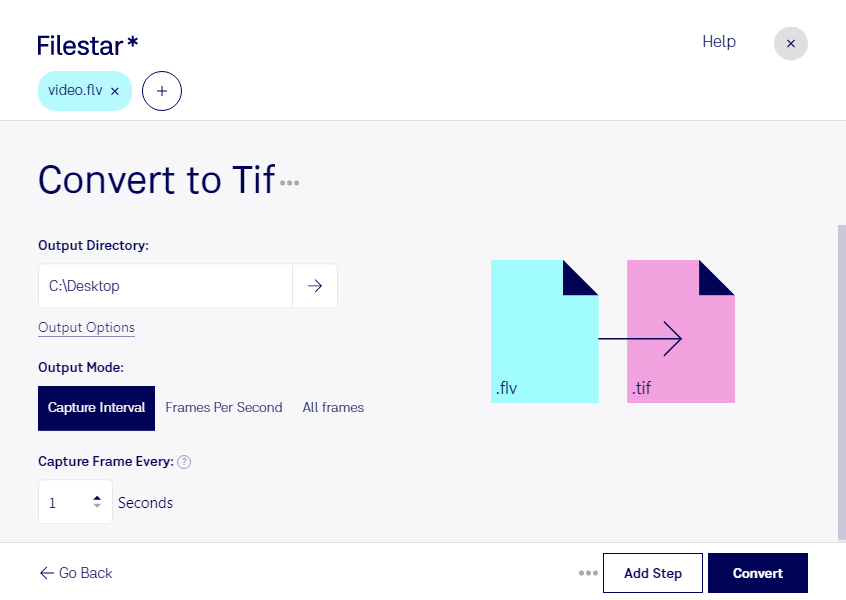
flvの映像を、編集や資料作成に使える静止画として取り出したいときに役立つのが、tifへの変換です。Filestarなら、Animate動画であるflvから、ラスター画像形式のタグ付き画像であるtifへ変換できます。動画の一場面を画像素材として扱えるため、映像を再生するだけでは難しい用途にも活用できます。
映像制作では、シーンの確認や制作資料に使う画像の準備に便利です。デザイナーや印刷担当者は、動画由来の素材をPhotoshopなどで加工し、冊子や告知物の制作に利用できます。研修担当者が操作説明動画からマニュアル用の画像を用意する場合にも役立ちます。ただし、tifは静止画のため、flvの動きや音声は保持されません。また、変換によって元の映像の解像度や細部が改善されるわけではありません。
FilestarはWindowsとmacOSに対応するデスクトップソフトウェアです。複数のファイルをまとめて変換できるため、素材を1件ずつ処理する手間を減らせます。同じ変換を繰り返す業務や、まとまった量の動画素材を整理する作業にも適しています。
変換はパソコン内で行うため、クラウド型の変換サービスのように、処理のために素材を外部サーバーへアップロードする必要がありません。未公開の映像や顧客資料を扱う際も、外部へのデータ送信に伴うリスクを抑えられます。社内の保存・アクセス管理ルールに沿って運用できる点も、業務利用では重要です。flvからtifへの変換を業務に取り入れる際のご相談は、お気軽にお問い合わせください。