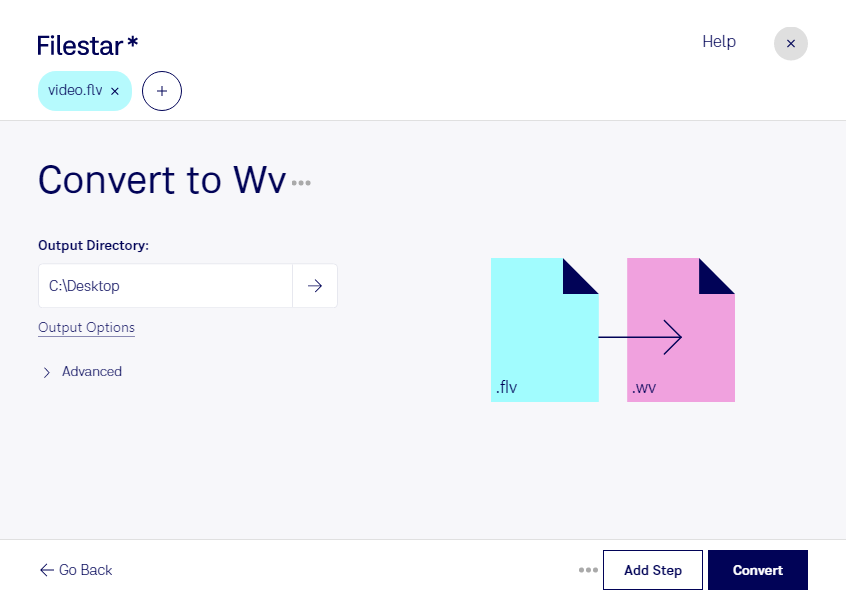
flvをwvに変換すると、Animate動画などのflvファイルから音声を取り出し、WavPack音声ファイルとして保存できます。映像は不要で、ナレーションや楽曲、インタビューの音声だけを扱いたい場合に便利です。FilestarはWindowsとmacOSに対応し、パソコン上で変換作業を進められます。
WavPackは可逆圧縮に対応した音声形式で、音声データを劣化させずに保存したい用途に適しています。ただし、元のflvに含まれる音声がすでに圧縮されている場合、変換によって失われた音質が復元されるわけではありません。保存後に使用する編集ソフトがwvに対応しているかも確認すると、スムーズに作業を進められます。
映像編集者が過去の動画素材から音声を整理する場合や、音声制作担当者がナレーション素材を保管する場合に役立ちます。講義やインタビューの記録を管理する業務にも活用できます。Filestarなら複数のflvファイルをまとめて変換できるため、1件ずつ処理する手間を減らし、多数の素材を効率よく扱えます。
変換はクラウドではなく、パソコン内で行います。ファイルを外部サーバーへアップロードする必要がないため、未公開の制作素材や個人情報を含む録音データを外部に渡すリスクを抑えられます。機密性の高い素材を扱う場合は、パソコンのアクセス権限や保存先の管理もあわせて行うことが大切です。flvからwvへの変換や、業務での一括処理について不明な点がありましたら、お気軽にお問い合わせください。