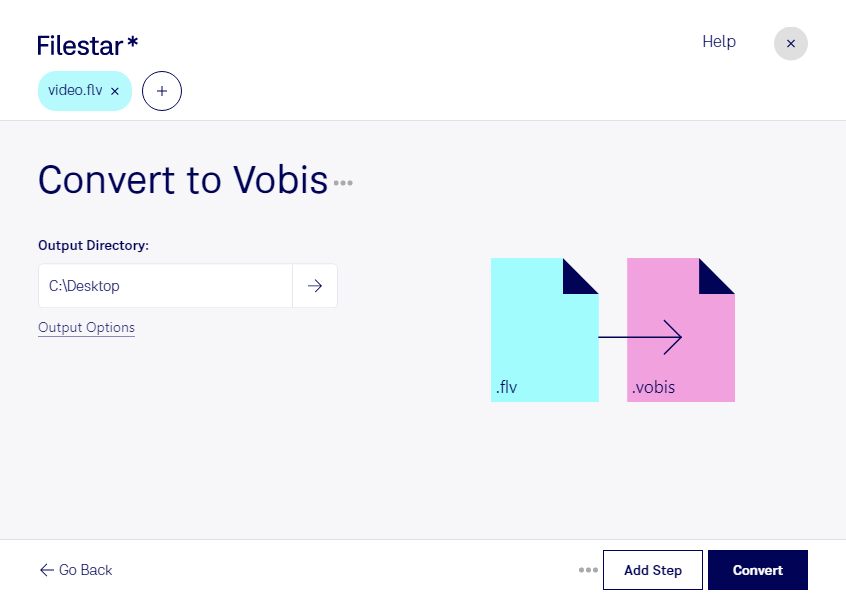
Flvをvobisに変換

  1. Filestar の最新バージョンをダウンロードしてインストールします。

  2. デスクトップ上の1つ以上のFlvファイルを右クリックし、Convert with Filestarを選択します。

  3. 検索ボックスにconvert to vobisと入力します。

  4. Convertを押します。

flvをvobisに変換

.flvと.vobisの違いは何ですか?

拡張子
.flv
.vobis
形式
バイナリ
バイナリ
カテゴリー
動画
音声
開発元
Adobe Systems
Xiph.Org
説明
FLVファイルは、Flash Video Exporterプラグイン(Adobe Animateに付属)またはFLVファイルに対応したほかのプログラムから書き出される、Flash互換の動画ファイルです。短いヘッダーと、交互に配置された音声、動画、メタデータのパケットで構成されています。音声と動画のデータは、標準的なFlash(.SWF)ファイルと同様の形式で保存されます。
OGGファイルは、無料で利用でき、特許の制約がないOgg Vorbis音声圧縮を使用する圧縮音声ファイルです。.MP3ファイルに似ていますが、同じサイズのMP3ファイルより音質がよく、アーティスト情報やトラックデータなどの楽曲メタデータを含めることもできます。OGGファイルは、多くの音楽再生ソフトや一部の携帯音楽プレーヤーでサポートされています。
MIMEタイプ
video/x-flv
audio/ogg
サンプル
sample.flv

今すぐFlvをvobisに変換

数分で始められます

flv形式のAnimate動画から、音声だけを取り出して活用したい場面に役立つのが、vobis形式への変換です。Filestarなら、動画に含まれる音声をOgg Vorbis音声ファイルとして保存し、ナレーションやインタビュー、効果音などを映像とは別に管理できます。Ogg Vorbisは非可逆圧縮のため、変換後の音質を確認し、元の動画も保管しておくと安心です。

動画編集者にとっては、過去のflv素材からナレーションを取り出して編集用に整理する用途で役立ちます。教材制作者にとっては、講義動画の音声を復習用コンテンツに活用する場面で便利です。制作会社のアーカイブ担当者にとっても、映像と音声を分けて素材を管理する方法として有効です。利用先がvobis形式に対応しているか、事前に確認してください。

FilestarはWindowsとmacOSに対応するデスクトップアプリです。複数のflvファイルをまとめて変換できるため、素材を1件ずつ処理する手間を減らせます。同じ処理を繰り返す作業では、一括変換によって素材整理を効率よく進められます。

変換をパソコン内で行うため、クラウド型の変換サービスとは異なり、処理のために素材を外部サーバーへアップロードする必要がありません。未公開映像や顧客情報を含む素材を扱う場合でも、外部へのデータ送信に伴うリスクを抑えられる点が重要です。対応形式や一括変換の運用について確認したい場合は、お気軽にお問い合わせください。

最終更新日: