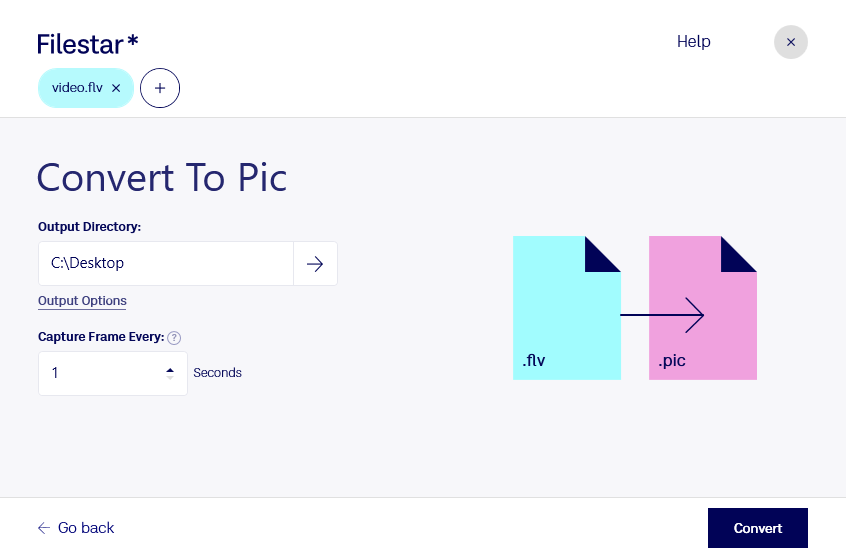
Flvをpicに変換

  1. Filestar の最新バージョンをダウンロードしてインストールします。

  2. デスクトップ上の1つ以上のFlvファイルを右クリックし、Convert with Filestarを選択します。

  3. 検索ボックスにconvert to picと入力します。

  4. Convertを押します。

flvをpicに変換

.flvと.picの違いは何ですか?

拡張子
.flv
.pic
形式
バイナリ
バイナリ
カテゴリー
動画
ラスター画像
開発元
Adobe Systems
Unknown
説明
FLVファイルは、Flash Video Exporterプラグイン(Adobe Animateに付属)またはFLVファイルに対応したほかのプログラムから書き出される、Flash互換の動画ファイルです。短いヘッダーと、交互に配置された音声、動画、メタデータのパケットで構成されています。音声と動画のデータは、標準的なFlash(.SWF)ファイルと同様の形式で保存されます。
汎用画像ファイルは、画像や図を保存するためのファイル形式です。デジタル写真、クリップアート、線画、その他の画像を保存できます。この種のファイルで一般的に使われる拡張子には、.jpg、.gif、.bmp、.pngがあります。
MIMEタイプ
video/x-flv
image/x-pic
サンプル
sample.flv

今すぐFlvをpicに変換

数分で始められます

flvの映像を静止画として使いたいときは、Filestarでpicへの変換を進められます。flvはAnimate動画に分類される動画ファイル、picは汎用画像ファイルに分類されるラスター画像です。動画の場面を画像にすることで、映像を再生せずに内容を確認したり、制作資料として扱ったりできます。静止画への変換では、動画の動きや音声は保持されません。

映像編集者にはシーンの確認用画像、アニメーション制作者には動きの比較資料、アーカイブ担当者には保存映像の内容を示す画像の作成に役立ちます。picは利用するソフトによって対応状況が異なるため、納品先や後工程で扱える形式かを事前に確認すると安心です。

FilestarはWindowsとmacOSに対応するデスクトップソフトです。複数ファイルの一括変換にも対応しているため、素材を1つずつ処理する手間を減らせます。大量の映像素材から画像を準備する業務でも、繰り返し作業の効率化につながります。

処理はパソコン内で行うため、変換のために映像をクラウドへアップロードする必要がありません。未公開の作品や顧客情報を含む素材を外部サービスへ渡す機会を減らせる点は、情報管理が求められる現場での利点です。変換後の画像の保存先やアクセス権限も適切に管理してください。業務での活用方法や変換について確認したい点があれば、お気軽にお問い合わせください。

最終更新日: