Flvをbmpに変換

  1. Filestar の最新バージョンをダウンロードしてインストールします。

  2. デスクトップ上の1つ以上のFlvファイルを右クリックし、Convert with Filestarを選択します。

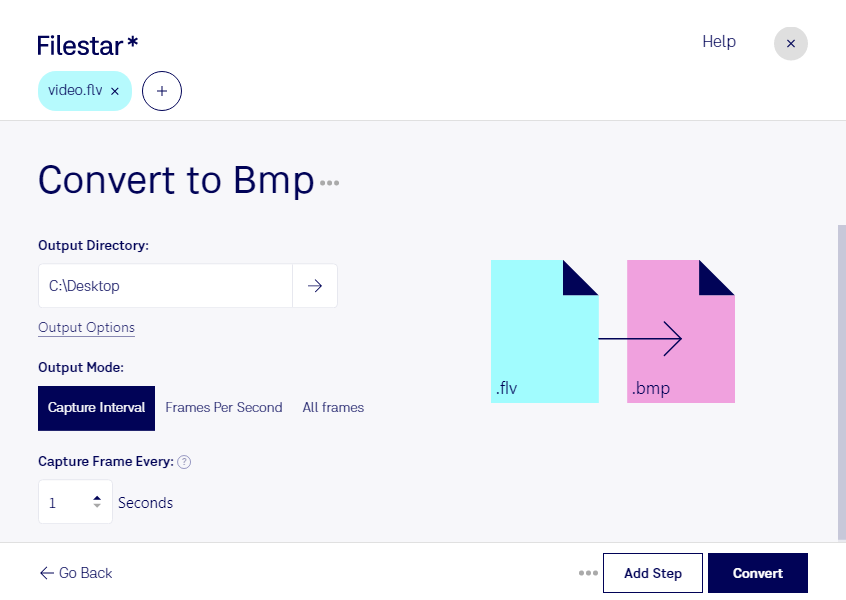
  3. 検索ボックスにconvert to bmpと入力します。

  4. Convertを押します。

flvをbmpに変換

.flvと.bmpの違いは何ですか?

拡張子
.flv
.bmp
形式
バイナリ
バイナリ
カテゴリー
動画
ラスター画像
開発元
Adobe Systems
Microsoft
説明
FLVファイルは、Flash Video Exporterプラグイン(Adobe Animateに付属)またはFLVファイルに対応したほかのプログラムから書き出される、Flash互換の動画ファイルです。短いヘッダーと、交互に配置された音声、動画、メタデータのパケットで構成されています。音声と動画のデータは、標準的なFlash(.SWF)ファイルと同様の形式で保存されます。
BMPファイルは、ピクセルを長方形の格子状に並べた非圧縮のラスター画像です。ファイルヘッダー(ビットマップ識別子、ファイルサイズ、幅、高さ、色の設定、ビットマップデータの開始位置)と、それぞれに色が設定されたビットマップのピクセルを含みます。
MIMEタイプ
video/x-flv
image/bmp

今すぐFlvをbmpに変換

数分で始められます

flv形式のAnimate動画を、静止画として編集や資料作成に使いたいときは、Filestarでbmpへの変換を進められます。動画の映像をラスター画像であるビットマップ画像として取り出すことで、画像編集ソフトでの加工や、制作資料への掲載に活用できます。なお、bmpは静止画形式のため、動画の動きや音声は保持されません。

映像制作では、過去のflv素材から場面の確認用画像を作成する用途に役立ちます。デザイン業務では映像の一場面を参考素材として利用でき、研修コンテンツの制作では操作手順を説明する画像の準備にも便利です。bmpは一般にファイルサイズが大きくなりやすいため、保存容量や納品先の指定形式も確認しておくと安心です。

FilestarはWindowsとmacOSに対応するデスクトップソフトです。複数のflvファイルをまとめて変換できるため、素材を1件ずつ処理する手間を減らせます。継続的に画像素材を準備する業務でも、一括処理によって作業の効率化を図れます。

変換はパソコン上でローカルに処理するため、クラウドへファイルをアップロードする必要がありません。未公開の映像や顧客から預かった素材を外部サービスに送信するリスクを抑え、自社の管理方針に沿って扱いやすくなります。flvからbmpへの変換や、業務に合った一括処理について確認したい場合は、お気軽にお問い合わせください。

最終更新日:
