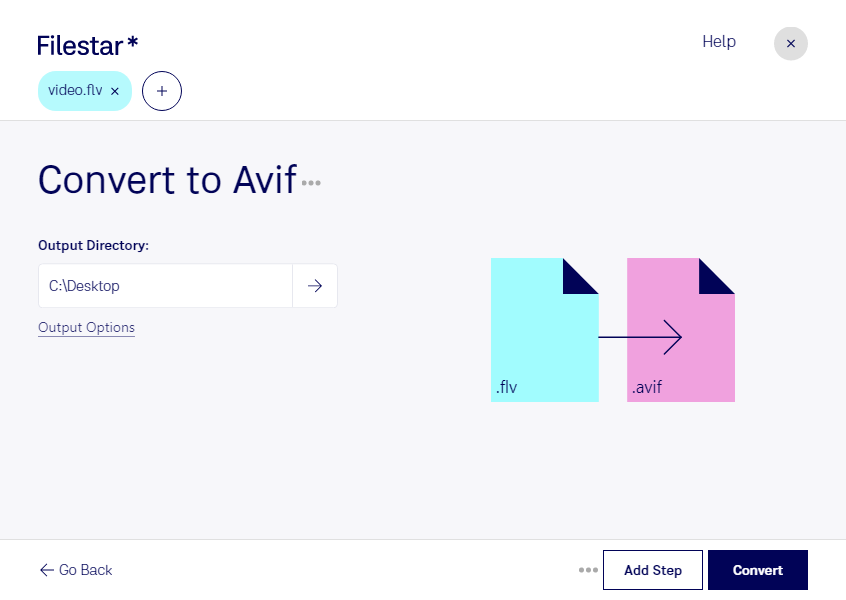
flvの映像を、Webサイトやコンテンツ制作に使える画像として活用したい場合は、Filestarでavifへの変換を進められます。WindowsとmacOSに対応したデスクトップソフトなので、普段の作業環境でファイルを処理できます。
Animate動画であるflvは動画ファイル、AV1画像ファイル形式のavifはラスター画像です。この変換は、動画を別の動画形式に置き換えるのではなく、映像のフレームを画像として活用するための処理です。動画全体の再生や音声の保持が目的の場合とは、用途が異なります。
avifは圧縮効率に優れ、画質とファイルサイズのバランスを取りやすい画像形式です。Web制作者にはページ掲載用のビジュアル素材、動画編集者には作品紹介用の静止画、マーケティング担当者には過去の映像資産を使った記事用画像の準備に役立ちます。掲載前に、利用するブラウザーやCMSがavifに対応しているか確認すると安心です。
Filestarは複数ファイルの一括変換にも対応しています。大量のflv素材を扱う場合も、同じ処理をまとめて実行できるため、1件ずつ操作する手間を減らせます。継続的な素材整理や制作業務にも取り入れやすい方法です。
コンピューター上でローカル処理を行うため、変換のために素材をクラウドへアップロードする必要はありません。外部サービスへの送信に伴う情報漏えいのリスクを抑えられ、未公開映像や顧客から預かった素材を扱う際にも有用です。端末のアクセス管理や社内規定と合わせて運用してください。
flv素材の活用方法や、一括変換を制作フローに組み込む方法については、Filestarへお問い合わせください。