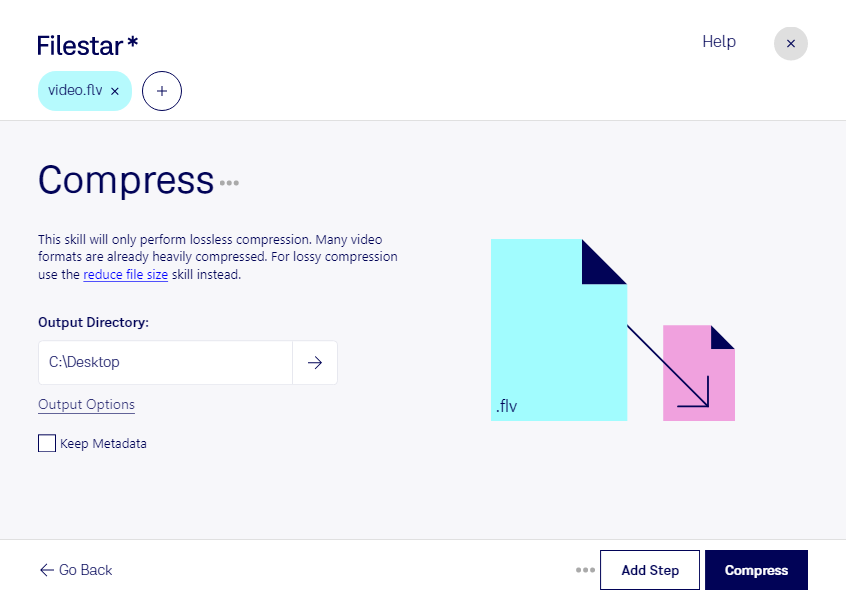
Animate動画のflvファイルが増えると、保存容量の確保やファイルの受け渡しが負担になります。Filestarでflvを圧縮すれば、動画の容量を抑え、保管や共有を進めやすくなります。圧縮後は画質や音声を確認し、用途に合った品質になっているかを確かめることが大切です。
FilestarはWindowsとmacOSに対応するデスクトップソフトウェアです。複数ファイルの一括処理に対応しているため、動画を1本ずつ処理する手間を減らせます。大量のflvファイルを整理するときも、まとめて圧縮することで作業を効率化できます。
映像制作では、確認用動画の受け渡しや過去の制作素材の整理に役立ちます。教育・研修担当者には講義動画や教材の保管、企業の広報担当者にはプロモーション映像の管理など、動画容量を抑えたい業務で活用できます。編集を続ける素材は元ファイルを残し、共有用のコピーを圧縮すると安心です。
ファイルはパソコン上でローカル処理するため、圧縮対象の動画をクラウドへアップロードする必要がありません。未公開の映像や社内研修の録画などを外部サーバーに預けずに扱えるため、アップロードに伴う情報漏えいのリスクを抑えられます。flvの圧縮や一括処理が業務に合うか確認したい場合は、お気軽にお問い合わせください。