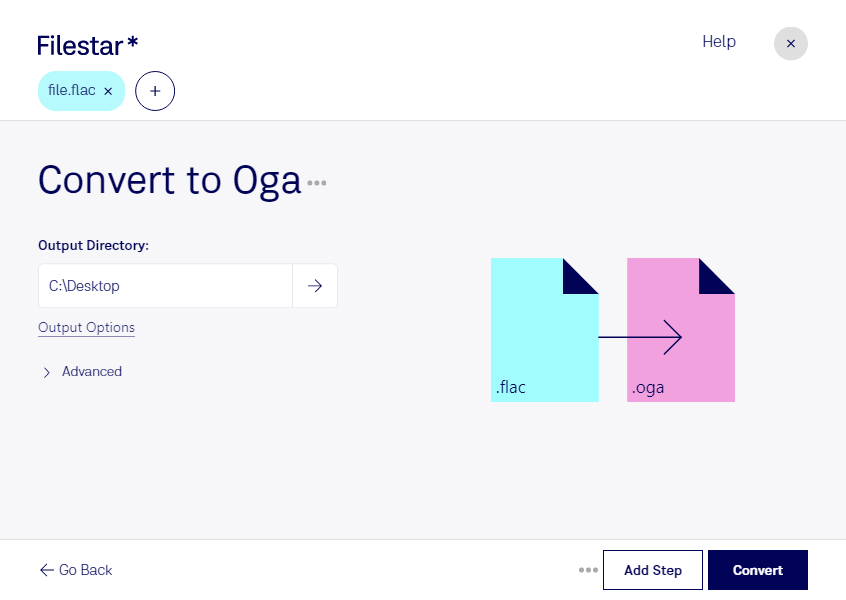
Filestarなら、flacをogaに変換する作業をパソコン上で進められます。WindowsとmacOSに対応し、複数の音声ファイルをまとめて変換できるため、楽曲や効果音を1つずつ処理する手間を減らせます。
flacは、音声の情報を失わずに圧縮するFree Lossless Audio Codecファイルです。一方、ogaはOgg Vorbis音声ファイルとして、音質とファイルサイズのバランスを重視する用途に適しています。Vorbisによる圧縮では音声情報の一部が失われるため、編集・保存用のflacは残し、配布用にogaを作成する運用がおすすめです。変換後は音質と、使用するアプリや再生環境での対応状況を確認してください。
ゲーム開発ではBGMや効果音の容量削減に、音楽制作では試聴用音源の準備に役立ちます。映像・音声コンテンツの制作でも、納品先がOgg Vorbisを指定している場合に活用できます。一括変換を使えば、多数の素材を同じ形式にそろえやすくなり、納品準備の効率化につながります。
Filestarはオンライン変換サービスではなく、パソコンにインストールして使用するソフトウェアです。ローカルで処理することで、未公開楽曲や顧客から預かった音声を外部サーバーへ送信する必要がなく、クラウドへのアップロードや外部保管に伴う情報漏えいリスクを抑えられます。機密性の高い素材を扱う場合は、パソコン自体のアクセス管理も併せて行うと安心です。
flacからogaへの変換や、業務での一括処理について確認したいことがあれば、お気軽にお問い合わせください。