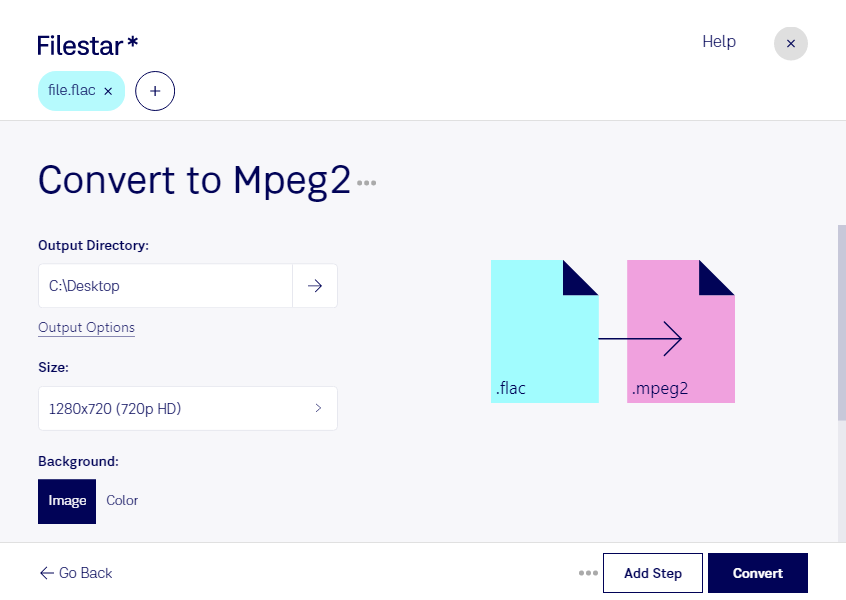
flacをmpeg2に変換する際は、音声と動画の形式の違いを押さえておくことが大切です。flacは音声を劣化させずに圧縮するFree Lossless Audio Codecファイル、mpeg2は映像と音声を扱うMPEG-2動画です。音声素材を動画向けの制作工程に組み込む場合は、変換先の仕様だけでなく、映像の追加や音声の圧縮設定が必要かも確認します。形式を変えるだけで、元の音声から映像が自動生成されるわけではありません。
FilestarはWindowsとmacOSに対応したファイル変換・処理ソフトウェアです。複数のファイルをまとめて処理できるため、素材を1件ずつ操作する手間を減らせます。同じ処理を多数の音声ファイルに適用したい場合や、定期的に素材を整理する業務に適しています。
例えば、映像編集者が収録音声を動画制作に取り込む準備や、放送関連の担当者が納品仕様に合わせて素材を整える作業で役立ちます。イベント映像や展示用コンテンツの制作でも、再生機器が対応する形式に合わせた処理が重要です。納品前には、mpeg2という拡張子だけで判断せず、音声の収録状態や再生互換性を確認することをおすすめします。
Filestarではパソコン内で処理できるため、未公開の収録音声や顧客の素材を外部サーバーへアップロードせずに作業できます。クラウドへの転送・保管に伴う情報漏えいのリスクを抑え、社内の素材管理方針にも合わせやすくなります。対応する変換内容や一括処理の活用方法については、用途や納品先の仕様を添えてお問い合わせください。