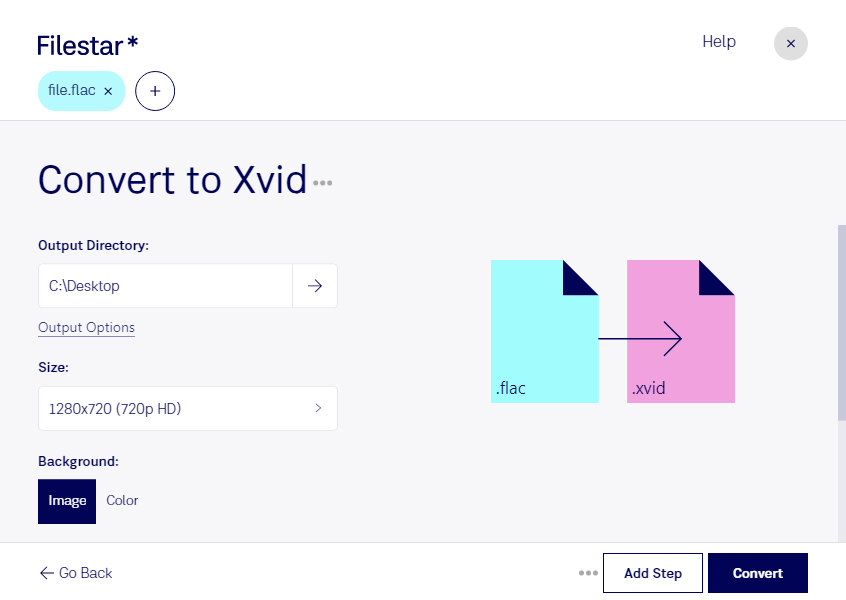
Flacをxvidに変換

  1. Filestar の最新バージョンをダウンロードしてインストールします。

  2. デスクトップ上の1つ以上のFlacファイルを右クリックし、Convert with Filestarを選択します。

  3. 検索ボックスにconvert to xvidと入力します。

  4. Convertを押します。

flacをxvidに変換

.flacと.xvidの違いは何ですか?

拡張子
.flac
.xvid
形式
バイナリ
バイナリ
カテゴリー
音声
動画
開発元
Xiph.Org Foundation
Xvid
説明
FLACファイルは、オープンソースの可逆音声圧縮形式であるFree Lossless Audio Codec(FLAC)形式で圧縮された音声ファイルです。.MP3ファイルに似ていますが、音質や元の音声データを一切失わずに圧縮されます。
Xvidエンコード動画ファイルは、Xvidコーデックを使って圧縮・符号化されたデジタル動画ファイルです。Xvidはオープンソースの動画コーデックで、動画データを圧縮することで、コンピューターネットワーク上での転送を高速化したり、ディスクに効率よく保存したりするために設計されています。「DivX」を逆に綴った名前を持つXvidは、画質を大きく損なわずに動画ファイルを圧縮できることから、広く普及しました。
MIMEタイプ
audio/flac
video/x-msvideo
サンプル
sample.flac

今すぐFlacをxvidに変換

数分で始められます

flacをxvidに変換するには、音声と動画の違いを理解することが大切です。flacは音質を損なわずに音声を圧縮するFree Lossless Audio Codecファイルで、Xvidは映像を圧縮するためのコーデックです。音声だけのファイルをXvid エンコード動画として扱うには、静止画などの映像を組み合わせ、対応するコンテナ形式に音声と映像を収める工程が必要です。拡張子を変更するだけでは変換できません。

こうした処理は、ナレーションを映像付きの確認素材にする動画制作担当者や、収録音源を教材に組み込む教育コンテンツ制作者に役立ちます。Xvidに対応した既存の再生環境へ納品する場合にも、出力形式を検討する意味があります。再生機器が対応するコンテナ形式や音声形式を事前に確認すると、納品後の再生トラブルを防ぎやすくなります。

FilestarはWindowsとmacOSで動作するデスクトップソフトです。複数ファイルの一括変換・処理に対応しているため、収録データや制作素材をまとめて扱う作業にも適しています。目的に合うskillsと出力条件を確認し、まずは少数のファイルで音声の保持や再生結果を確かめてから一括処理すると安心です。

ローカル処理では、素材を外部のクラウドへアップロードせずに作業できます。未公開音源、顧客のナレーション、社内研修用の録音などを手元で管理でき、外部サービスへの転送や保存に伴う情報漏えいリスクを減らせます。flac音声をXvidの映像と組み合わせる方法や、Filestarで対応できる処理についてはお問い合わせください。

最終更新日: