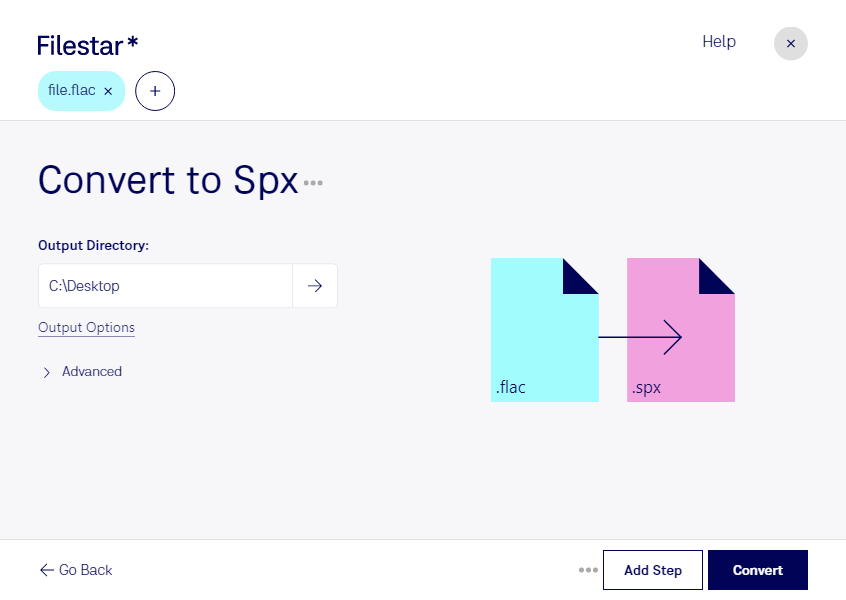
flacをspxに変換すると、音質を損なわずに保存された音声を、話し声の圧縮に適した形式へ変更できます。FilestarはWindowsとmacOSに対応するデスクトップソフトです。複数の音声ファイルをまとめて変換できるため、録音データを1件ずつ処理する手間を減らせます。
flacは、可逆圧縮を採用したFree Lossless Audio Codecファイルです。一方、spxはOgg Vorbis Speexファイルとして扱われ、音声圧縮には会話やナレーション向けのSpeexを使用します。音楽の高音質保存よりも、話し声をコンパクトにまとめたい用途に適しています。変換時には音声情報の一部が失われるため、編集や再利用に備えて元のflacファイルを残しておくと安心です。
たとえば、語学教材の制作担当者が会話音声を整理する場合や、コールセンターの運用担当者が通話録音を対応システム向けに準備する場合に役立ちます。ナレーション制作でも、納品先がspxを指定しているときに活用できます。大量の素材を扱う業務では、一括変換によって反復作業を効率化できます。変換前に、利用先のソフトや機器がspxに対応しているか確認してください。
音声には、顧客情報や未公開の制作内容が含まれることがあります。パソコン内で変換すれば、クラウドへのアップロードや外部サーバーでの保管に伴う情報漏えいリスクを抑えられます。端末のアクセス管理もあわせて行うことで、機密性の高い録音を管理しやすくなります。業務に合った変換方法やFilestarの導入については、お気軽にお問い合わせください。