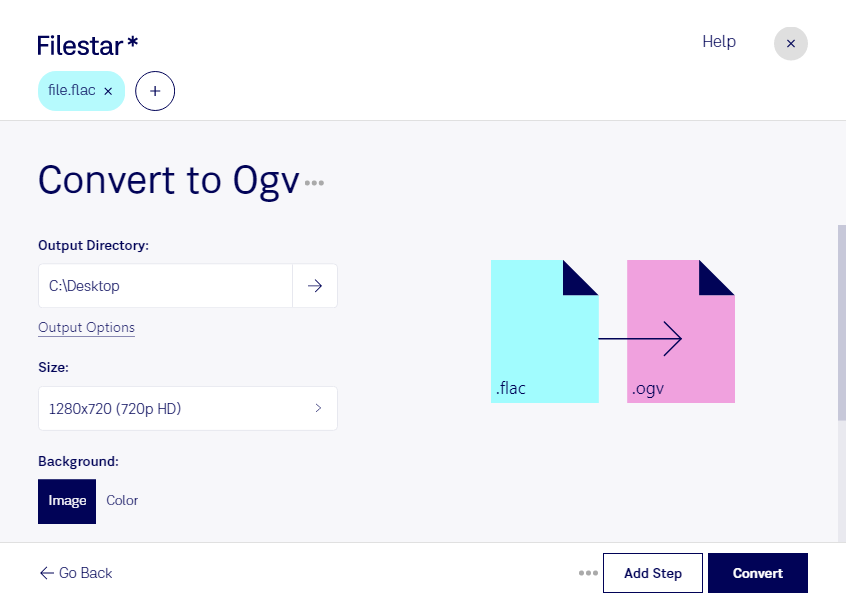
flacをogvに変換したい場合は、音声と動画の形式の違いを押さえることが大切です。flacは音質を損なわずに圧縮できるFree Lossless Audio Codecファイルで、ogvは動画を格納するOgg動画形式です。音声形式から動画形式への変換では、映像が自動的に作られるわけではないため、用途に応じて出力内容や再生環境を確認します。
Filestarは、WindowsとmacOSで使えるファイル変換・処理ソフトウェアです。複数のファイルをまとめて変換できるため、録音素材や音楽データを1件ずつ処理する手間を減らせます。同じ処理を大量の素材に適用したい制作現場でも、作業の効率化に役立ちます。
たとえば、動画編集者がナレーション素材をOgg形式の制作工程に組み込む場合や、教材制作者が講義音声を動画教材に活用する場合に、形式の変換が必要になることがあります。flacの元データを保存したうえで、変換後の音質や編集ソフトとの互換性を確認すると安心です。flacが可逆圧縮でも、変換後の音質は出力時の音声コーデックや設定によって変わります。
ファイルをコンピューター上で処理すれば、クラウドサービスへアップロードする必要がなく、外部サーバーへの転送や保管に伴う情報漏えいリスクを抑えられます。未公開の楽曲、顧客の録音データ、社内研修の音声など、取り扱いに注意が必要な素材にも適した方法です。Filestarでの変換や業務への導入については、用途や扱うファイルとあわせてお問い合わせください。