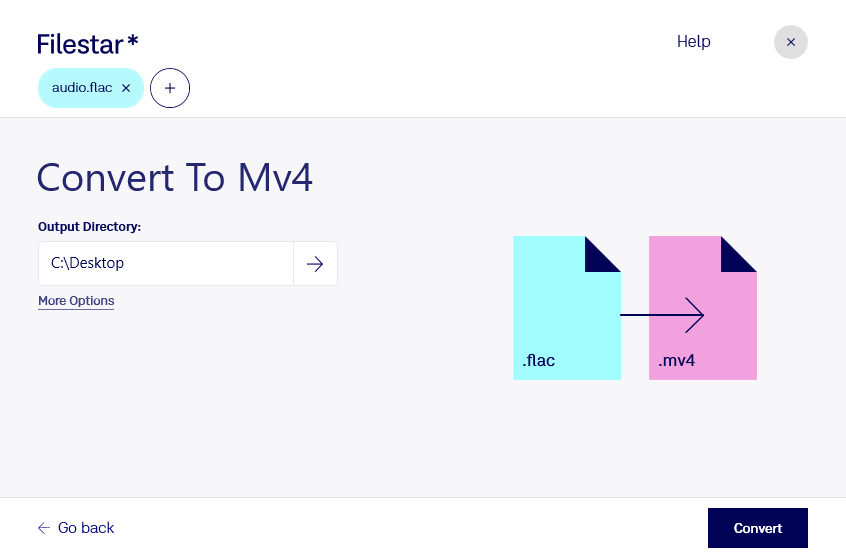
Flacをmv4に変換

  1. Filestar の最新バージョンをダウンロードしてインストールします。

  2. デスクトップ上の1つ以上のFlacファイルを右クリックし、Convert with Filestarを選択します。

  3. 検索ボックスにconvert to mv4と入力します。

  4. Convertを押します。

flacをmv4に変換

.flacと.mv4の違いは何ですか?

拡張子
.flac
.mv4
形式
バイナリ
バイナリ
カテゴリー
音声
動画
開発元
Xiph.Org Foundation
Apple
説明
FLACファイルは、オープンソースの可逆音声圧縮形式であるFree Lossless Audio Codec(FLAC)形式で圧縮された音声ファイルです。.MP3ファイルに似ていますが、音質や元の音声データを一切失わずに圧縮されます。
M4Vは、iTunesファイルで使われる音声と動画のデータを保存する動画コンテナです。この種類のファイルは、Apple FairPlay DRMによって不正な視聴やコピーから保護されている場合があります。その場合は、音声や動画のファイルをiTunes storeで購入する必要があります。保護されていないファイルは、MPEG-4の構造に基づく形式のため、現在のほとんどのプレーヤーで再生できます。
MIMEタイプ
audio/flac
video/mp4
サンプル
sample.flac

今すぐFlacをmv4に変換

数分で始められます

flacをmv4に変換して、録音素材や楽曲を動画制作の工程で扱いやすくしませんか。Filestarは、WindowsとmacOSで利用できるファイル変換・処理ソフトです。複数のファイルをまとめて処理できるため、素材ごとに変換を繰り返す手間を減らせます。

flacは、音声を可逆圧縮で保存するFree Lossless Audio Codecファイルです。一方、mv4はMPEG-4動画として扱う形式です。音声から動画形式への変換では、拡張子だけでなく、出力時の音声設定や利用先の対応形式を確認することが大切です。変換後も元の音質が必ず維持されるとは限らないため、まず少数のファイルで再生や読み込みを確認すると安心です。

映像編集者には、ナレーションやBGMを制作環境に合わせて準備する場面で役立ちます。研修動画を制作する担当者や、音楽関連のコンテンツを扱う制作会社でも、収録した音声素材を動画向けの工程へ引き渡す際に活用できます。一括処理は、多数の素材を扱う案件で特に有効です。

パソコン内で変換するため、処理対象のファイルをクラウドへアップロードする必要はありません。未公開の楽曲、顧客のインタビュー、社内向けの録音などを外部サービスに預けずに扱えることは、情報管理上の利点です。端末のアクセス権限や保存先の管理も併せて行うことで、より安全な運用につながります。

使用する編集ソフトとの互換性や、一括変換を業務に取り入れる方法については、お気軽にお問い合わせください。

最終更新日: