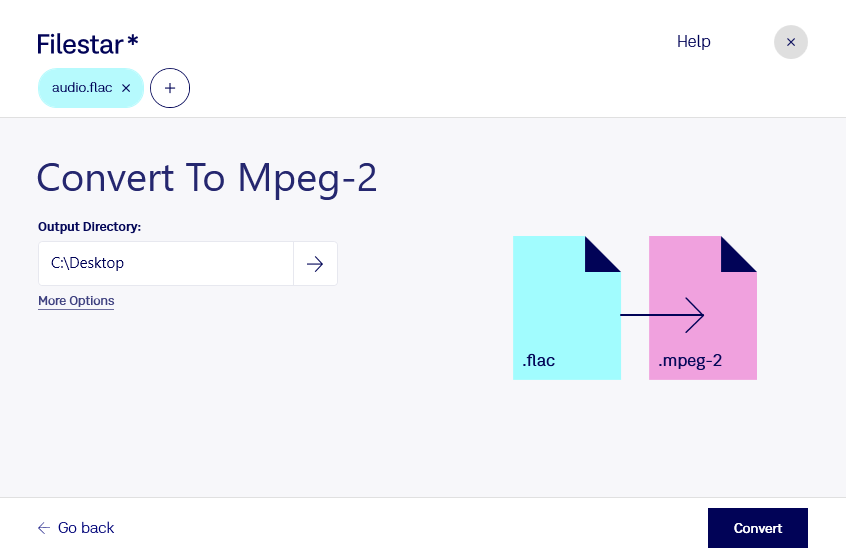
flacをmpeg-2に変換したい場面では、音声と動画の形式の違いを理解しておくことが大切です。flacは音質を損なわずに圧縮するFree Lossless Audio Codecファイル、mpeg-2は映像と音声を扱うMPEG-2動画です。変換後の品質や互換性は出力設定に左右されるため、使用する編集ソフトや再生機器の要件を確認して進めます。
FilestarはWindowsとmacOSで利用できる、パソコンにインストールして使うファイル変換・処理ソフトです。複数のファイルをまとめて変換できるため、音源を1件ずつ処理する手間を減らせます。収録日や案件ごとに蓄積した素材を一括処理したい場合にも役立ちます。
こうした形式変換は、MPEG-2を扱う映像制作担当者やDVD制作担当者が、音声素材を制作工程に合わせて準備する際に検討されます。例えば、flacで保管したナレーションや音楽を、納品先の仕様に合わせて扱いたい場合です。ただし、音声から動画形式への変換だけで完成した映像が作られるわけではありません。映像の追加や同期が必要な場合は、編集工程も含めて確認してください。
ファイルをローカルで処理するため、クラウドサービスへ素材をアップロードする必要がありません。外部サーバーへの転送や保管に伴う情報漏えいのリスクを抑えられ、公開前の楽曲や機密性の高い収録素材も社内の管理方針に沿って扱いやすくなります。変換の可否や必要な出力仕様、一括処理の進め方については、お気軽にお問い合わせください。