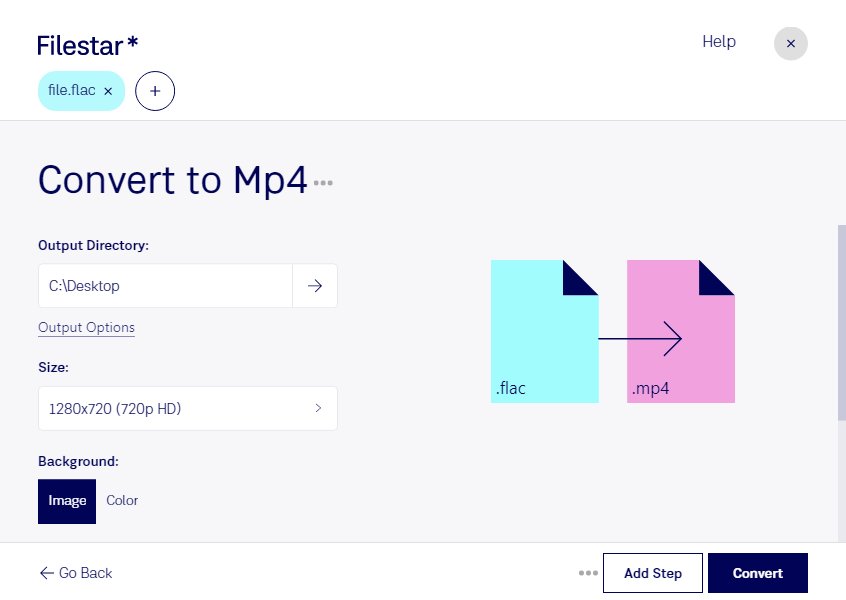
flacをmp4に変換したいときは、音声の品質と変換後の用途を確認することが大切です。flacは音声を可逆圧縮で保存するFree Lossless Audio Codecファイルです。一方、MPEG-4動画として扱われるmp4は、映像や音声を格納する形式で、実際の品質や再生互換性は内部のコーデックによって異なります。
Filestarは、WindowsとmacOSで利用できるファイル変換・処理ソフトです。複数のflacファイルをまとめてmp4へ変換できるため、録音データを1件ずつ処理する手間を減らせます。大量の素材を扱う場合も、形式をそろえる作業を効率化できます。
例えば、映像編集者がナレーションやBGMの受け渡し形式をそろえる場面や、教材制作担当者が講義の録音素材を整理する場面で役立ちます。音声制作会社がクライアント指定の形式に合わせて納品用ファイルを準備する際にも便利です。変換前に、納品先や使用する編集ソフトが求める音声仕様を確認しておくと安心です。
なお、flacからmp4への形式変換だけで、映像や静止画が自動的に付くとは限りません。また、音声を非可逆圧縮で保存する場合は、元のflacと同じ品質には戻せないため、原本を残しておくことをおすすめします。
Filestarはオンライン変換サービスではなく、パソコンにインストールして使用します。ローカルで処理すれば、変換のために素材を外部サーバーへ預ける必要がなく、アップロードや外部での保管に伴う情報漏えいのリスクを抑えられます。未公開の楽曲や機密性のあるインタビュー音声を扱う業務にも適した方法です。
一括変換の進め方や業務への導入については、お気軽にお問い合わせください。