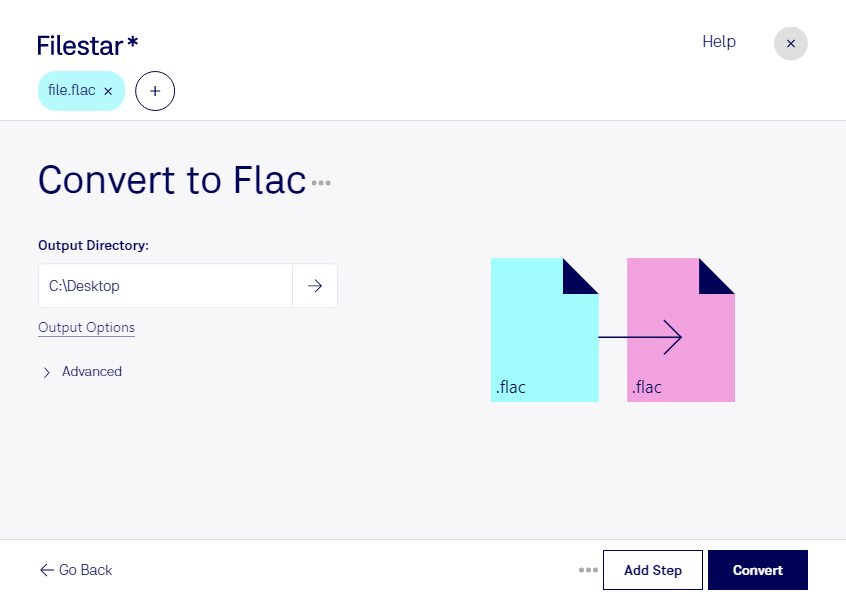
flacをflacに変換する処理は、拡張子を変更するのではなく、同じ形式で音声ファイルを再エンコードするために使います。flacは、音声データを可逆圧縮で保存するFree Lossless Audio Codecファイルです。音声の条件を変えずに再圧縮する場合、元の音声データを保持できます。ただし、再変換によって録音時の音質が向上するわけではありません。
FilestarはWindowsとmacOSに対応したファイル変換・処理ソフトウェアです。複数のflacファイルをまとめて処理できるため、アルバム単位の音源や大量の録音素材も、一つずつ操作する手間を抑えられます。同じ処理を繰り返す業務では、一括処理によって作業時間の短縮と操作のばらつきの低減につながります。
音楽制作のエンジニアが納品用音源を再エンコードする場合や、音声アーカイブの担当者が保存用ファイルを整理する場合に役立ちます。ポッドキャスト制作や録音スタジオでも、複数の収録データをまとめて処理したい場面で活用できます。大切な原本は別に保管し、処理後のファイルを確認してから納品・保存すると安心です。
処理はクラウドではなく、手元のコンピューターで行います。音声ファイルを外部サーバーへアップロードする必要がないため、未公開楽曲や個人情報を含む録音などを第三者の環境に預けるリスクを抑えられます。端末のアクセス管理とあわせて、機密性の高い素材を扱う業務にも適した運用が可能です。flacの一括処理や業務への導入については、扱うファイルと作業内容を添えてお問い合わせください。