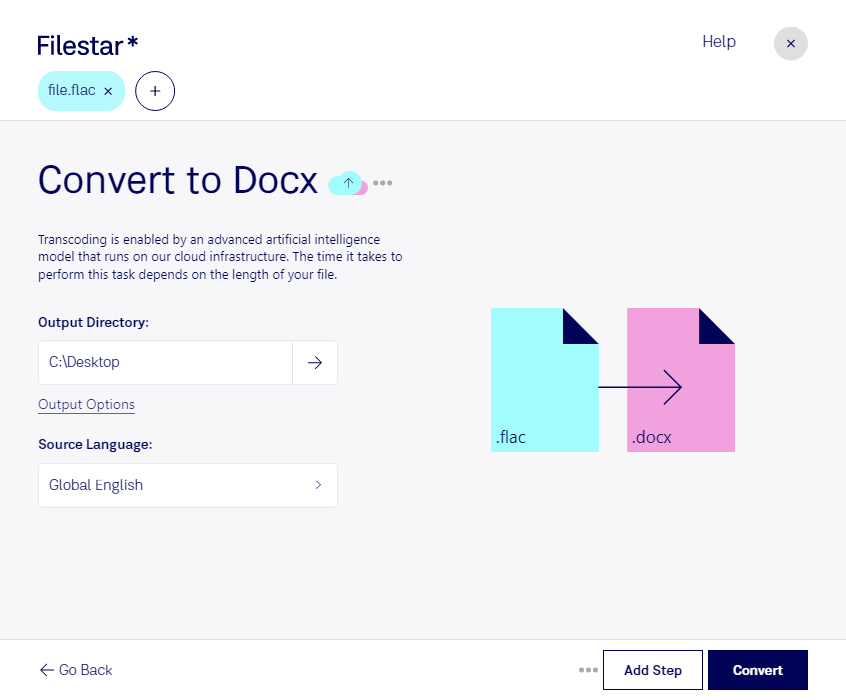
flacをdocxに変換したい場合、必要なのは音声データを文書として保存するだけでなく、録音内容を文字にする工程です。flacは音質を損なわずに保存できるFree Lossless Audio Codecファイルで、docxはMicrosoft Wordなどで編集できるWord Open XMLドキュメントです。音声の文字起こしと文書への出力を組み合わせることで、録音内容を検索・編集・共有しやすくなります。
こうした文書化は、取材音声から原稿を作成する記者や、インタビューを分析する研究者、会議の議事録をまとめる担当者に役立ちます。文字起こし後に話者名や見出しを整えれば、録音を繰り返し聞き直す負担を減らし、必要な情報を参照しやすくできます。専門用語や固有名詞は、元の音声と照合して確認することが大切です。
FilestarはWindowsとmacOSに対応するデスクトップソフトウェアです。複数ファイルの一括変換・処理に対応しているため、録音ファイルをまとめて扱う業務にも適しています。ただし、音声から文書への変換は、一般的な音声形式同士の変換とは異なります。利用を検討する際は、flacの文字起こし、対象言語、docxへの出力に対応するskillsがあるかを事前に確認してください。
機密性の高い録音では、処理する場所も重要です。パソコン内で完結するローカル処理なら、外部のクラウドへファイルを送信する必要がなく、第三者のサーバーにデータを預けるリスクを抑えられます。保存先やアクセス権限を社内のルールに合わせて管理できる点も利点です。利用する処理がローカルで完結するかも、あわせて確認すると安心です。
flacの録音をdocxの文書にまとめたい場合は、録音の言語、ファイル数、必要な文書形式を添えて、対応する処理についてお問い合わせください。