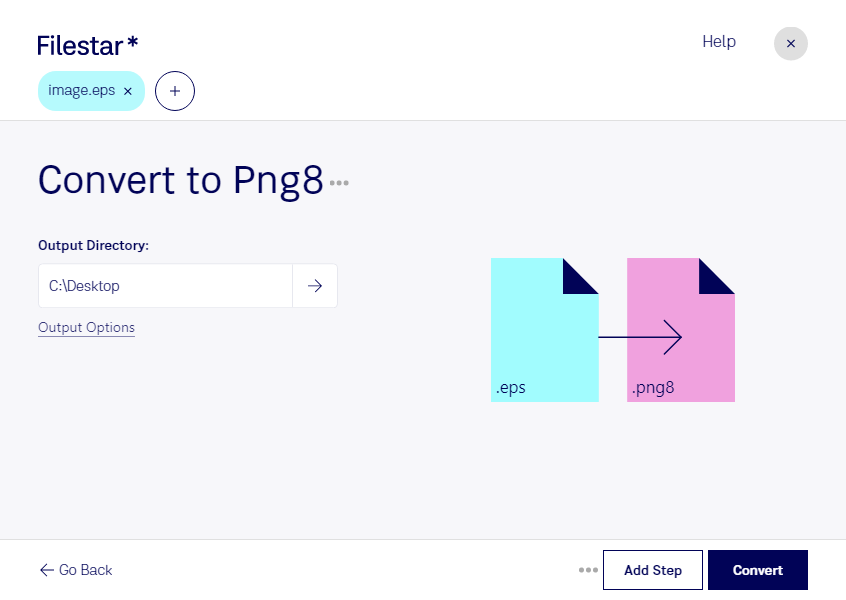
epsのロゴやイラストを、Webサイトや資料で使いやすい画像に変換したい場合は、Filestarが役立ちます。WindowsとmacOSに対応したデスクトップソフトで、複数のepsファイルをまとめてpng8に変換できます。素材を1点ずつ処理する手間を減らし、制作業務を効率化できます。
epsは、線や図形をベクター画像として保持できるEncapsulated PostScriptファイルです。一方、png8はPortable Network Graphicのラスター画像で、最大256色のパレットを使用します。色数の少ないロゴやアイコン、図版に向いており、素材によってはフルカラーのPNGよりファイルサイズを抑えられます。ただし、写真や滑らかなグラデーションでは色の再現に制約があります。また、変換後は拡大すると輪郭が粗くなるため、使用する大きさに合わせて仕上がりを確認することが大切です。
例えば、Webデザイナーが支給されたepsのロゴをサイト掲載用に整えたり、広報担当者がブランド素材をプレゼンテーション用の画像にしたりする場面で便利です。制作会社で多数のアイコンや図版を扱う場合も、一括変換によって繰り返し作業を減らせます。編集用のeps原本を残しておけば、後から別の用途に展開する際にも対応しやすくなります。
Filestarはパソコン内で変換を行うため、処理のために原本をクラウドへアップロードする必要がありません。外部サービスへの送信に伴う情報漏えいのリスクを抑えられ、未公開のロゴや顧客から預かったデザイン素材も、社内の管理方針に沿って扱いやすくなります。導入や業務での活用について確認したい点がありましたら、お気軽にお問い合わせください。