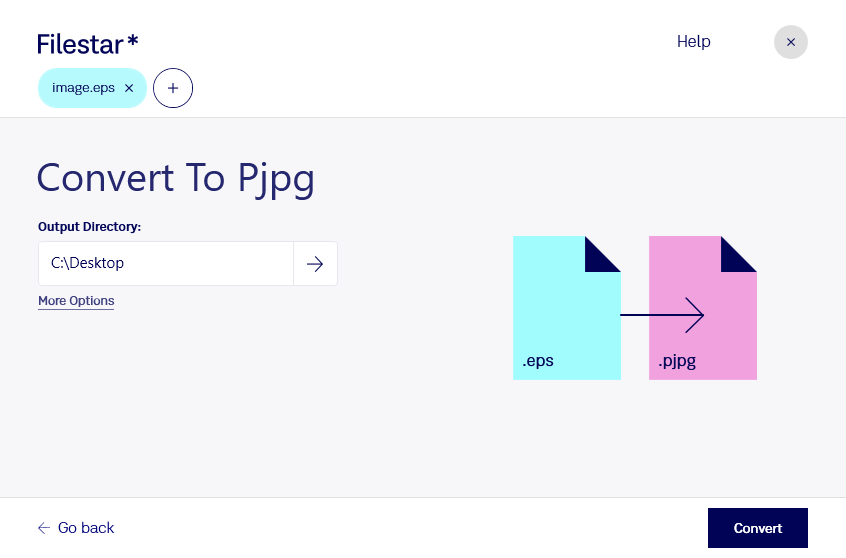
epsをpjpgに変換すると、印刷やデザイン制作で使うベクター画像を、画面での閲覧に適したラスター画像として活用できます。FilestarはWindowsとmacOSに対応したデスクトップソフトウェアです。複数のファイルをまとめて変換できるため、素材ごとの繰り返し作業を減らせます。
epsは、ロゴやイラストなどの受け渡しに使われるEncapsulated PostScriptファイルです。変換先のpjpgはプログレッシブ JPEG 画像で、対応するブラウザーなどでは、読み込みに合わせて画像全体が粗い表示から徐々に鮮明になります。Webサイトの商品画像や、制作実績を紹介する画像への活用に適しています。
例えば、グラフィックデザイナーがepsのロゴを確認用画像にしたい場合や、Web制作担当者が印刷向けのイラストを掲載用に準備する場合に役立ちます。広告・販促担当者が多数の素材を扱う場面でも、一括変換によって画像の準備を効率化できます。
変換時にはベクター情報が画素に置き換わるため、変換後の画像を大きく拡大すると輪郭がぼやけることがあります。また、JPEG形式では非可逆圧縮が使われ、透明背景は保持できません。表示サイズや背景を確認し、再編集や印刷に備えて元のepsも保存しておくと安心です。
Filestarではパソコン内で変換処理を行うため、制作データをクラウドへアップロードする必要がありません。外部サービスへの転送・保管に伴う情報漏えいのリスクを抑えられ、未公開の広告素材や顧客のロゴも管理下に置いたまま扱えます。epsからpjpgへの変換や、業務での一括処理については、お気軽にお問い合わせください。