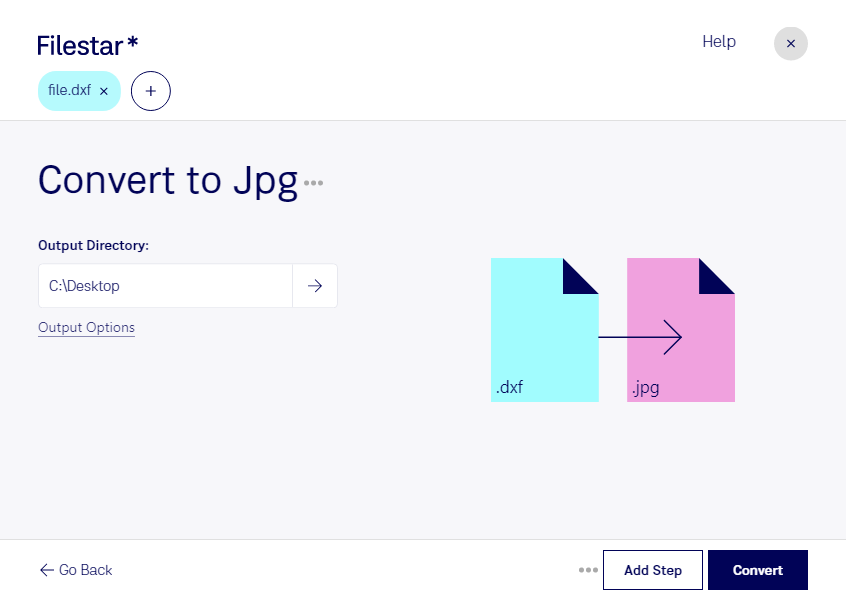
CAD図面を打ち合わせ資料に載せたり、CADソフトを使わない相手に見せたりする際は、dxfをjpgに変換すると便利です。Filestarなら、Drawing Exchange Formatファイルであるdxfを、幅広いアプリで表示できるJPEG画像に変換できます。WindowsとmacOSに対応したデスクトップソフトで、日常の図面共有を効率化できます。
建築士やインテリアデザイナーには、平面図やレイアウトを提案資料に掲載する用途で役立ちます。製造業の設計担当者なら、部品図を社内説明資料に挿入したり、取引先向けの確認用画像を作成したりできます。閲覧用のjpgを用意すれば、相手がdxfを開ける環境を持っているか確認する手間も減らせます。
複数の図面を扱う場合は、一括変換が便利です。ファイルを1件ずつ処理する作業を減らし、案件ごとの図面や製品シリーズの資料をまとめて画像化できます。繰り返し発生する変換作業にも適しています。
図面に含まれる設計情報や顧客情報の取り扱いも重要です。パソコン内で変換することで、クラウドサービスへファイルをアップロードする必要がなくなり、外部への送信や外部サーバーでの保管に伴うリスクを抑えられます。端末のアクセス管理と合わせて、機密性の高い図面を扱う業務に取り入れやすい方法です。
jpgはラスター画像のため、変換後はCADの線や寸法情報を元のように編集できません。また、拡大すると細部が見えにくくなることがあります。編集用のdxfは保管し、jpgは閲覧・共有用として使い分けるのがおすすめです。図面の用途や一括変換の運用に合わせたFilestarの導入については、お気軽にお問い合わせください。