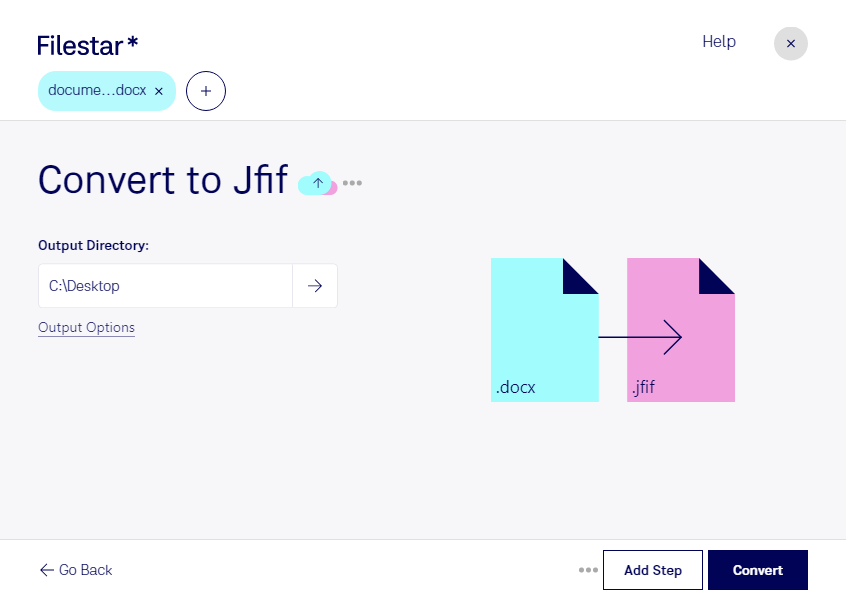
Microsoft Wordで作成した資料を、画像として掲載・共有したい場面に役立つのが、docxからjfifへの変換です。Filestarを使えば、文書ファイルであるWord Open XMLドキュメントのdocxを、ラスター画像であるJPEG ファイル交換形式のjfifに変換できます。文書内の文字や図表を、編集用のデータではなく画像として扱いたいときに便利です。
FilestarはWindowsとmacOSに対応したデスクトップソフトウェアです。複数ファイルの一括変換にも対応しているため、資料を1件ずつ処理する手間を減らせます。定期的に更新する案内文や、部署ごとに用意された文書をまとめて画像化する業務にも適しています。
例えば、営業担当者が提案資料の一部を画像として別の資料に組み込む場合や、広報担当者が告知文書を掲載用の素材にする場合に活用できます。研修担当者が教材を画像対応の配信システムに登録するなど、文書形式では取り込めない環境への受け渡しにも役立ちます。掲載先がjfifに対応しているか、事前に確認しておくと安心です。
jfifはJPEG圧縮を利用するため、変換後は小さな文字や細い罫線の読みやすさを確認することをおすすめします。また、画像化した文字はMicrosoft Wordの文書のようには編集できないため、修正に備えて元のdocxも保管しておくと便利です。
ファイルをパソコン上でローカル処理できる点も、業務用途での利点です。変換対象をクラウドへアップロードする必要がなく、外部サーバーへの送信・保管に伴う情報漏えいリスクを抑えられます。機密資料を扱う際は、端末のアクセス権限や保存先の管理も併せて行ってください。
docxからjfifへの変換を日々の業務に取り入れたい場合や、一括処理の活用について確認したい場合は、お気軽にお問い合わせください。