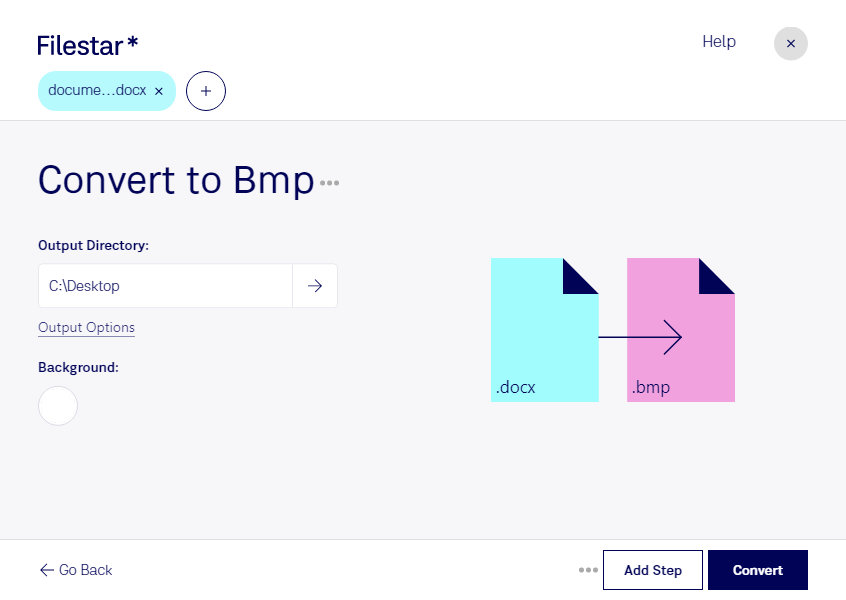
docxをbmpに変換すると、Word Open XMLドキュメントの内容をビットマップ画像として利用できます。文書を編集するのではなく、画像として資料に組み込んだり、bmpに対応した業務システムへ取り込んだりしたい場合に便利です。Filestarなら、WindowsでもmacOSでも、パソコン上で変換を進められます。
複数のdocxファイルをまとめて変換できるため、定型文書や帳票を1件ずつ処理する手間を減らせます。部署ごとの案内資料や、継続的に作成する書類の画像化にも、一括処理が役立ちます。
例えば、製造業では作業手順書を画像対応の表示システムに取り込む用途に、事務部門では帳票の見本をマニュアルに掲載する用途に活用できます。教材制作でも、文書の内容を画像として配置したい場面に適しています。導入前に、取り込み先が必要とする画像サイズや形式を確認しておくと安心です。
bmpはラスター画像のため、変換後の文字をdocxと同じように編集したり検索したりすることはできません。また、ファイル容量が大きくなりやすいため、保存先の空き容量にも注意が必要です。編集用の元文書を残し、変換した画像の文字の読みやすさやレイアウトを確認する運用がおすすめです。
Filestarはオンライン変換サービスではなく、ローカルでファイルを処理するソフトウェアです。変換対象をクラウドへアップロードせずに済むため、外部サービスへのデータ転送に伴う情報漏えいリスクを抑えられます。個人情報を含む帳票や社外秘の文書を扱う場合にも、社内の情報管理方針に沿って運用しやすくなります。業務に合った変換方法や一括処理の活用について、ぜひお問い合わせください。