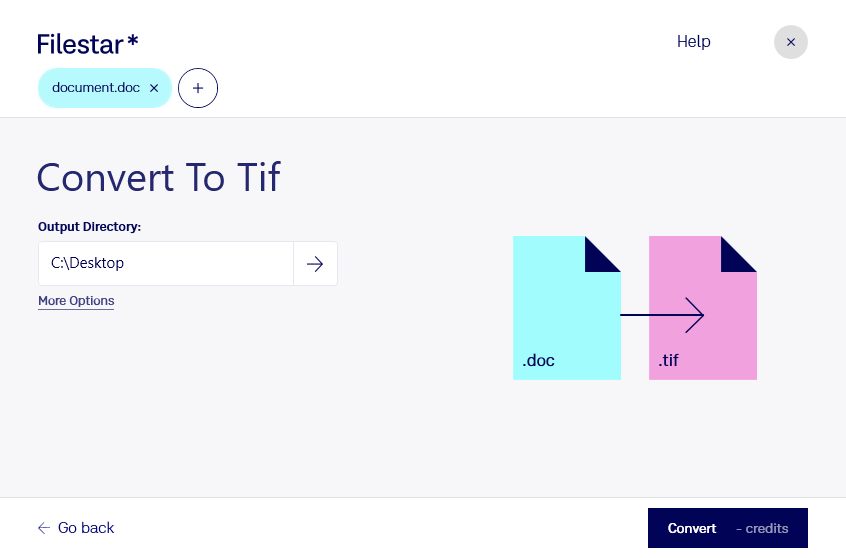
docをtifに変換すると、Wordドキュメントの内容をラスター画像であるタグ付き画像として扱えます。文章や図表を画像として受け渡したい場合や、tif形式を指定する文書管理システムに取り込みたい場合に便利です。Filestarなら、WindowsとmacOSのどちらでも、パソコン上で変換できます。
複数のdocファイルをまとめて変換できるため、1件ずつ処理する手間を減らせます。契約関連書類を画像化する法務担当者、申請書や報告書を整理する事務担当者、原稿を画像データとして受け取る印刷・制作担当者など、まとまった量の文書を扱う業務に役立ちます。
tifへの変換後は、文字も画像の一部になるため、Wordドキュメントのように直接編集することはできません。修正用のdocを残しておくと、後から内容を更新しやすくなります。提出先や保管先に画像サイズなどの指定がある場合は、まず少数のファイルで変換結果を確認してから一括処理すると安心です。
Filestarはオンライン変換サービスではなく、ファイルをローカルで処理します。契約書や個人情報を含む文書を外部のクラウドへアップロードする必要がないため、転送先での保管や第三者への公開に伴うリスクを抑えられます。社内の情報管理ルールに沿って利用しながら、文書変換の作業を効率化できます。業務に合った使い方や導入については、お気軽にお問い合わせください。